
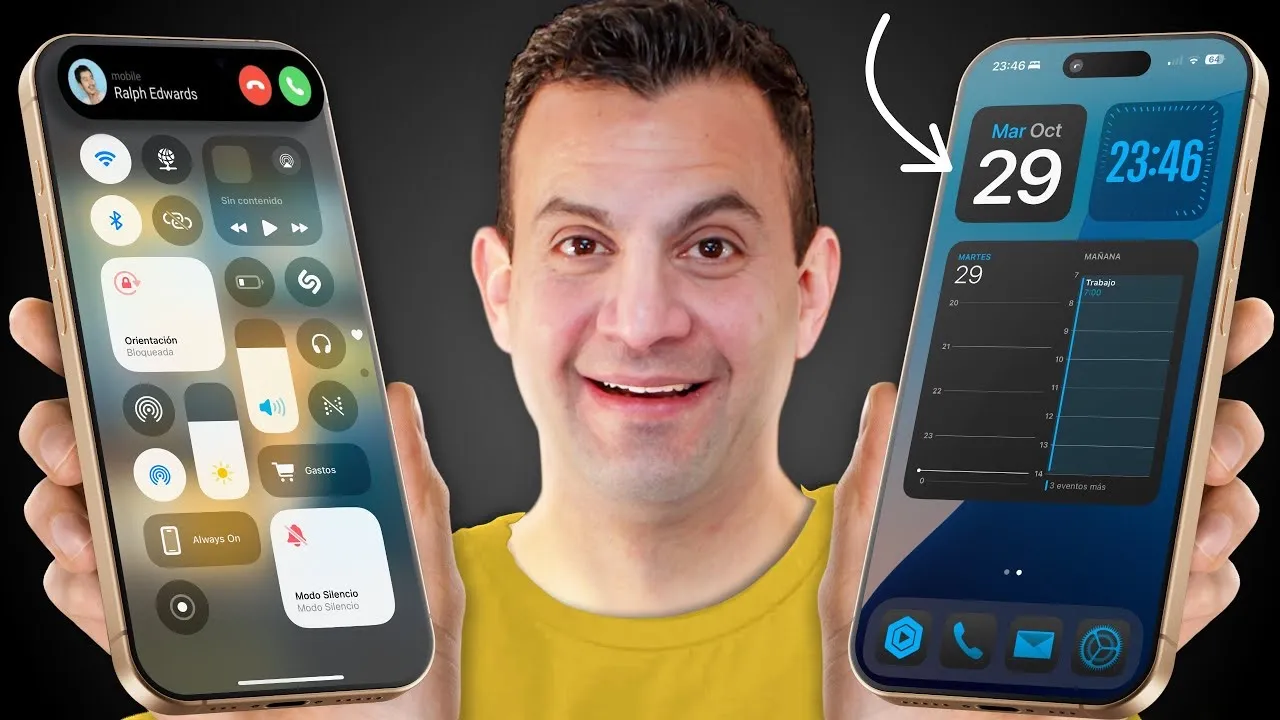
Cómo hacer iOS 18 REALMENTE increíble
- Publicado
- 29 de octubre de 2024
- Vistas
- 8407
- Duración
- 8:42
De qué va
¿Sabías que puedes convertir tu iPhone en una herramienta ultraeficiente que realmente haga tu vida más fácil? En este video, te enseño cómo personalizar y automatizar tu iPhone (desde el iPhone Xr hasta el último modelo) con los mejores ajustes de iOS 18. Aprenderás a crear atajos, configurar modos de concentración y personalizar cada detalle para que tu teléfono haga el trabajo por ti. Desde cómo mejorar la batería hasta organizar tus notificaciones y tareas diarias, descubrirás funciones útiles que seguramente no conocías.
Transcripción26 fragmentos · subtítulos de YouTube
- 0:00
te voy a mostrar Cómo hice que mi iPhone fuera realmente útil y cómo puedes hacerlo tú normalmente tienes tu iPhone configurado como viene de fábrica y como viene pues te erá las tareas del día a día Llamar WhatsApp internet tiktok YouTube y poco más pero tú y yo somos más que eso podemos hacer cosas necesarias con nuestro teléfono que nos dan bienestar pero nos da pereza Aprender a usar e incluso hacer los
- 0:21
ajustes para una mayor utilidad Sencillamente porque es largo y complicado Y entonces lo dejamos y ya pero en este vídeo aprenderás los mejores y más útiles ajustes del iOS 18 y cómo configurarlos para automatizar mejorar y hacerlo más fácil de acuerdo a tus propias necesidades sin importar el iPhone que tengas Eso sí del xr en adelante además te mostraré funciones
- 0:41
del iOS 18 que seguramente no conocías lo primero que tienes que hacer y posiblemente sea lo más pesado es una lista de tareas en tu vida que sientas que podrías optimizar automatizar mejorar que tengas que recordar etcétera por ejemplo quizás tengas que enviar un mensaje cada día 15 del mes o tal vez deseas ahorrar batería y para eso necesitas que tu teléfono apague los
- 1:01
datos móviles cuando llegues a tu casa o al trabajo y apague el wi-fi siempre que estés afuera todo este tipo de cosas después de saber qué cosas realmente uso y necesito ahora sí puedo configurar mi iPhone 16 Pro pero no queremos hacer cosas innecesarias por ejemplo si configuro un atajo que me abra la app de WhatsApp y la coloco al inicio para que un atajo si con el atajo tengo dos
- 1:21
acciones y con la app tengo solo una pero si tengo que configurar determinada acción que me toma tres o cuatro pasos de esa aplicación de WhatsApp ahí sí que me hace la vida como por ejemplo hacer una acción frecuente como Descargar archivos Todas las semanas desde una nube de iCloud a mi teléfono porque si no los descargo se borrarán Así que no tengo que estar pendiente de ello ni hacerlo manualmente me despreocupo del
- 1:41
tema ya que te estoy mostrando cosas del WhatsApp que realmente son útiles a partir del dios 18 puedes bloquear con Face ID la aplicación u ocultarla y de la misma manera puedes hacerlo con cualquier aplicación también puedes colocar el icono de WhatsApp en la pantalla de bloqueo ahí donde va la cámara o linterna pues ahí como a mí no me gusta la linterna prefiero que vaya al WhatsApp que lo uso más que la Ln una
- 2:02
cosa que me parece super buena es que a partir de ahora Puedes configurar desde una llamada de WhatsApp en su centro de control vamos a hacer una llamada a ver qué tan Útil es realmente en los efectos de audio el aislamiento de voz para eliminar el ruido funciones de retrat regulando la distancia focal y regular la intensidad de la luz de estudio en tu cara pero ahora pasemos a una de las mejores formas de hacer las tareas mucho
- 2:23
más fáciles los atajos y las automatizaciones un atajo en el iPhone Es simplemente una función que junta varias funciones acciones de una o varias aplicaciones en una sola Por ejemplo imagina que quieres mover unos archivos que tienes en una carpeta a otra en la nube Tendrías que abrir archivos ir a la carpeta seleccionar los archivos darle a mover seleccionar la otra carpeta Y si esto lo tienes que
- 2:43
hacer varias veces al día o a la semana es un fastidio en cambio Si creas un atajo que haga todas estas cosas será un solo toque y él hace todo lo demás por ti sin ni siquiera abrir la aplicación los shortcuts o atajo son verdaderamente útiles para el trabajo un ejemplo de verdadera utilidad para mí es en la aplicación de de Black Magic donde tengo que Grabar en diferentes espacios con la fotografía y vídeo de tu iPhone tienes
- 3:04
dos opciones o tomas y grabas fotos y vídeos con los ajustes automáticos de tu iPhone y las fotos y los vídeos se verán así o Puedes configurar los ajustes para que tus fotos y vídeos se vean así Esa diferencia la percibirá sea que tengas un xr o un 16 Pro Max entonces Como cada espacio tiene su particularidad iluminación etcétera entonces tengo que hacer la configuración manual según cada
- 3:25
espacio cuando grabo contenido con mi iPhone 16 Pro Max me gustaría config configurar la cámara para diferentes entornos y hacerlo con un solo toque pero tener que configurar a cada rato los ajustes de la cámara te quita unos minutos que son muy valiosos para hacer otra cosa por eso si sé que voy a estar dentro de este estudio cada vez que grabe ciertos vídeos la iluminación siempre va a ser la misma Así que hice
- 3:46
este atajo que lo ajusta todo perfectamente como quiero que se vea para que siempre se vea igual esto ahorra mucho tiempo y me asegura que las tomas sean excelentes y uniformes sin tener que hacerlo manualmente cada vez y de hecho puedo hacer un menú con diferentes configuraciones para que cuando le toques o uses el botón de acción selecciones dependiendo del tipo de lugar ese mismo concepto lo puedes usar para cualquier cosa por ejemplo
- 4:07
para escanear un documento hay que buscar la carpeta de archivos y escanear documentos Pero luego al darle clic al atajo lo haces en una sola acción o simplemente que te avise cuando tienes que comerte una fruta y que cambia automáticamente un recordatorio si te la comiste o no para llevar un registro de tu dieta así al mirar los recordatorios aparece como marcado si te la comist pero mi atajo favorito sin duda es este
- 4:27
y estoy seguro que te va a encantar para eso cre una nota de gastos y el atajo lo colocaré en mi centro de control al darle clic me preguntará cuánto gasté y en qué lo gasté y luego me registrará hasta la fecha y la hora del gasto esta nota es compartida con mi esposa lo que la hace super completa y muy útil para registrar los gastos que hacemos de forma ordenada en vez de tener que
- 4:47
meterte tú y ponerlo manualmente o escribirlo de forma desordenada o lo que es peor ni siquiera anotarlo Y si eres uno de los que quiera agarrar batería al salir de casa Crea una automatización que desconecte el WiFi primero configurar el cuando al salir de casa y luego Configura Qué acción quieres hacer por ejemplo desactivar el WiFi en el enlace en la descripción te dejaré los atajos para que los puedas descargar
- 5:07
Ahora pasemos a personalizar tu iPhone Empezando por la pantalla de inicio y los widgets en iOS 18 los widgets se han vuelto mucho más interactivos y útiles puedes crear una pantalla de inicio llena de widgets que te ofrecen acceso directo a las funciones que más usas en tu día a día otro muy útil es el calendario recordatorios que los puedo agregar ambos a un widget interactivo para ver tanto mis citas como los
- 5:27
recordatorios e incluso interactuar directamente con ellos sin abrir las Apps La idea es tener a mano lo realmente importante y no tener un montón de cosas que te distraigan Así vas a poder mejorar un poco tu productividad justo por eso tampoco quiero tener aquí todo un montón de aplicaciones que no sé cuándo usaré o que me pueden distraer de lo que realmente Necesito hacer prefiero tenerlo todo ordenado según mi uso y
- 5:48
mantenerlo simple además algo que me resulta muy útil es quitar los puntos rojos de notificaciones de la pantalla de inicio así solamente podré ver lo que realmente quiero ver y no lo que la aplicación me sugestion hac y ya que habíamos hecho los atajos puedes poner en la pantalla de inicio cualquier atajo que quieras tener muy a la mano como en mi caso el de los ajustes de cámara el problema aquí es que es necesario salir
- 6:08
de la aplicación que estés usando por lo que lo voy a poner en el centro de control ahora dejando la pantalla presionada puedes personalizarlo a tal punto de dejar solo lo que realmente usas y ponerlo donde tú quieras además puedes agregar diferentes páginas del centro de control por ejemplo una de conectividad y otra de atajos que puedes Añadir yéndote al centro de control
- 6:28
luego seleccionando y puedes ajustarlo a que sea más grande o más pequeño Y si tienes por ejemplo grupos de atajos que usas para casa otro para el trabajo o la escuela y así sucesivamente puedes organizarlo en páginas de atajo según la utilidad que tengas así estará todo mucho más organizado en la principal solo colocaré las que sean de verdadera utilidad grabación de pantalla linterna
- 6:48
airdrop auriculares ahorro de batería el modo de mareo que si eres uno de los que se marea leyendo usando el móvil mientras vas en un coche o en un barco te recomiendo que actives esta opción porque pone unos puntos en la pantalla que siguen el movimiento del vehículo en el que estés para que no haya un conflicto entre lo estático que ven tus ojos y el movimiento que tu cuerpo sabe que está teniendo que eso es lo que
- 7:09
realmente crea el mareo por último Pongo aquí los modos de concentración y hablando del modo de concentración es algo que te puede ayudar muchísimo Si lo sabes configurar bien te explico muchas veces coloco el móvil en modo concentración y luego se me olvida cambiarlo y ya no recibo llamadas y me pierdo notificaciones así que me he configurado un perfil de concentración llamado Mañana durante ese tiempo solo
- 7:29
solo dejaré Que suene la alarma y otras notificaciones de tareas importantes luego entra un modo de concentración para que durante las horas de trabajo solo me lleguen notificaciones de Apps esenciales como calendario recordatorios o aplicaciones que uso para trabajar y WhatsApp mientras que tiktok y otras aplicaciones de entretenimiento quedan en silencio pero que durante las pausas o al terminar de trabajar no tengas
- 7:49
riesgo de perderme una llamada por lo que el modo de concentración se apagará automáticamente y permitirá que las notificaciones vuelvan a entrar incluyendo aquellas llamadas perdidas mensajes notificaciones correos etcétera para hacer todo esto tienes que irte a ajustes modos de concentración y configurar las horas de cada uno y qué es lo que quieres que haga y cuándo Por cierto si realmente lo que quieres es
- 8:10
aprovechar tu tiempo al máximo usa las aplicaciones de calendario y recordatorio de hecho con esta actualización puedes crear y ver los recordatorios directamente en la aplicación de calendario Así que es más fácil acordarte de lo que tienes que hacer y como consejo personal Configura el límite de carga de tu batería y esto lo recomiendo porque mantener la carga por debajo del 80% mejora mucho la vida
- 8:30
útil de tu batería claro es posible que seas como yo que necesitas ese 20% para terminar el día por lo tanto yo lo dejaré igual y si quieres conocer más a fondo otras funciones del iOS 18 Dale clic en el enlace de este vídeo
Más trucos
Los 32 13:24Galaxy S25 Ultra: 30 trucos y secretos que no sabías289 396 vistas · 19 feb 2025
 17:42Ajustes PERFECTOS para fotos INCREÍBLES con tu iPhone9786 vistas · 26 ene 2025
 11:24Pixel 9 Pro XL: 10 trucos y secretos que no sabías7898 vistas · 13 ene 2025
 9:36Apple Intelligence (iOS 18.2): Las MEJORES funciones que debes conocer13 846 vistas · 18 dic 2024
 6:48iOS 18 - Las MEJORES funciones que debes conocer118 551 vistas · 22 jul 2024
 8:06Estas 10 funciones nuevas de Mac te harán AMARLO1292 vistas · 17 jul 2024