
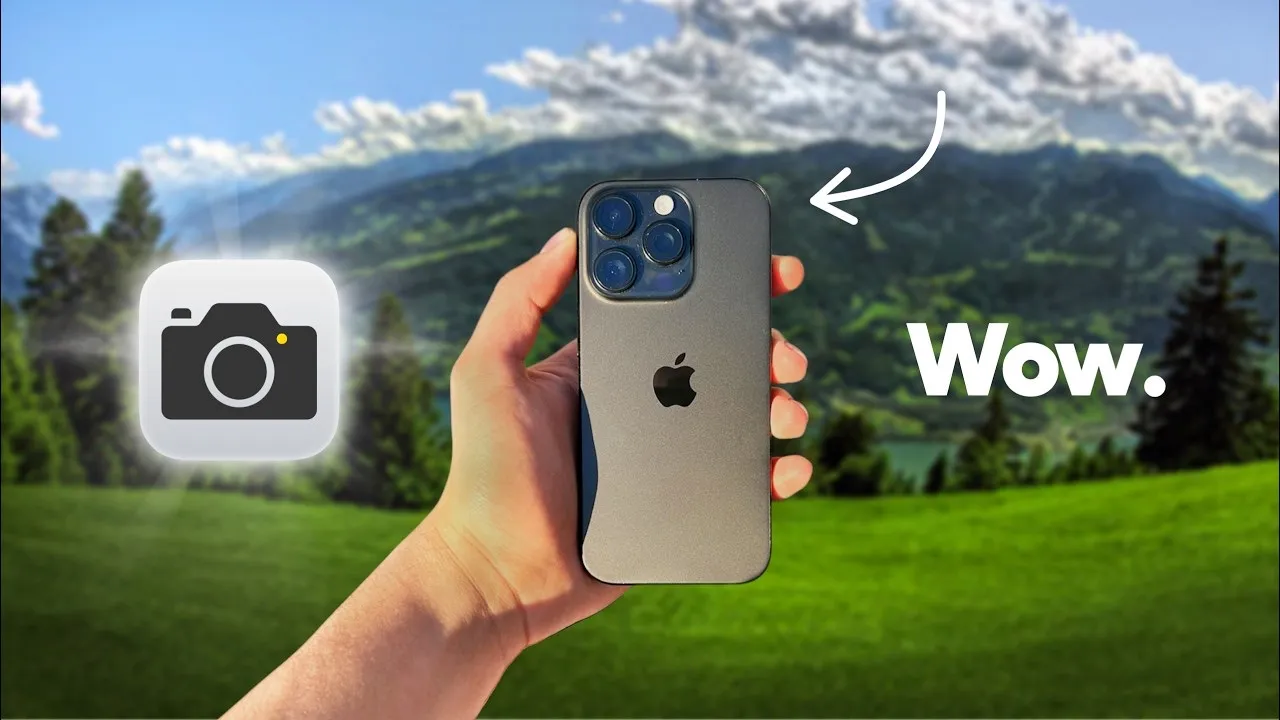
Ajustes PERFECTOS para fotos INCREÍBLES con tu iPhone
- Publicado
- 26 de enero de 2025
- Vistas
- 9786
- Duración
- 17:42
De qué va
¿Quieres aprovechar al máximo la cámara de tu iPhone? En este vídeo, aprenderás: Los ajustes esenciales que debes activar o desactivar. Cómo tus fotos pueden parecer tomadas con una cámara profesional. Los mejores trucos y secretos para dominar la interfaz de la cámara. Técnicas fáciles y rápidas para editar tus fotos con estilo.
Transcripción53 fragmentos · subtítulos de YouTube
- 0:00
en este vídeo aprenderás a hacer las mejores fotos posibles con tu iPhone desde los ajustes que sí o sí tienes que activar o Desactivar Y por qué Cómo hacer que tus fotos parezcan hechas con una cámara profesional los mejores trucos y secretos de la interfaz de cámara de tu iPhone Cómo editarlas para que tengas un precioso estilo final pero de una forma fácil y rápida y mucho más hemos pasado horas y horas elaborando
- 0:20
esta guía para hacerla lo más completa pero al mismo tiempo fácil que se pueda de modo que le saques a la cámara de tu iPhone el máximo provecho posible y la conviertes en la herramienta audio visual definitiva Y aunque este video está basado en los 16 pro y Pro Max la mayoría de las cosas pueden ser aplicadas a otros modelos tanto Pro como normales empecemos por los ajustes que tienes que cambiar ya mismo en tu iPhone
- 0:40
Así que vamos categoría por categoría explicándote Qué es cada cosa y cómo es mejor ponerlo comenzando con lo que necesitas para sacarle el máximo partido al nuevo botón de cámara el primer ajuste es el botón del control de cámara aquí puedes escoger Cómo usarlo la opción previsualizar controles te quita la interfaz cuando usas el control de cámara para que la imagen se vea más limpia aú así a mí me gusta tenerlo
- 1:01
desactivado porque siento que tengo más control sobre todo más rápido especialmente en esos momentos en los que tienes que actuar con rapidez lo queo de ae a significa bloqueo de exposición automática y enfoque automático Por lo general cuando vas a hacer fotos o vídeos con el iPhone é determina de forma automática qué es lo que debe estar enfocado Y cuánta exposición o sea Cuánta iluminación debe
- 1:22
tener la imagen Lo que implica que si mueves la cámara de sitio estos ajustes van a ir cambiando pero no siempre quieres eso a veces quieres que se mantengan en el mismo sitio con esta función activada puedes hacer que al mantener el control de cámara presionado suavemente ni la iluminación ni el enfoque cambien esta opción Me parece muy útil Así que la dejaremos esquivar más abajo tenemos Cómo abrir la cámara
- 1:42
con el botón si con una pulsación o con dos algunas personas lo abren sin querer y si eres de esos Ponla dos veces y probablemente eso te ayude a mí no me pasa así que lo mantengo en una pulsación también puedes escoger Qué aplicación Se abrirá al pulsar el botón si la cámara nativa o alguna aplicación de terceros que te guste más mi iPhone es mi cámara principal y grabo con la aplicación Black Magic cam Así que esa
- 2:02
es la que tengo puesta pero dependerá de lo que más te convenga a ti Eso sí toma en cuenta que cuando estés dentro de las aplicaciones compatibles con el control de cámara cualquiera de las que te aparecen aquí no se va a abrir la aplicación que tengas seleccionada sino que se harán las funciones dentro de cada aplicación por último dentro de accesibilidad puedes activar o desactivar el control de cámara si no quieres usarlo y quitar la pulsación
- 2:22
suave o el deslizamiento Pero sinceramente no recomiendo nada de esto a menos que realmente odies el botón por otro lado puedes escoger la sensibilidad con la que hacer la presión suave para que se active en mi caso la tengo en más fuerte y la velocidad con la que hacer la doble presión suave o la doble pulsación creo que aquí todo en por omisión está más que bien pasando ahora a los siguientes ajustes nos encontramos
- 2:42
con estilo fotográfico y quiero que entiendas muy bien lo que significa esta función y cómo usarla correctamente porque aquí hay cosas nuevas y es más importante de lo que parece desde los iphones 13 en adelante la cámara ha tenido una función llamada estilos fotográficos que te permite cambiar cómo se ve la imagen que vas a hacer en cuanto a colores de saturación etcétera imagínatelo como un filtro de Instagram
- 3:02
pero que en vez de ponerse por encima de la foto porque le quitaría calidad se le pone dentro de la foto antes de hacerla como parte del procesado para que tenga el estilo pero también mantenga la calidad El caso es que antes de los iPhone 16 los estilos fotográficos quedaban cocinados en la foto y no se podían cambiar Además de que eran bastante rígidos y no se podían personalizar mucho pero a partir de los
- 3:22
iPhone 16 los estilos fotográficos funcionan de una forma mucho más completa y más personalizable para que puedas cambiar los undertones que son todos estos que cambian tu color de piel a como tú quieres que se vea y el mood que es básicamente como una especie de filtro como el que te he hablaba antes pero de más calidad que va integrado en la foto y para controlarlo exactamente
- 3:42
tiene un control deslizable con el que bajarle o subirle la intensidad ahora por qué es esto tan importante Cuando haces una foto el iPhone en realidad hace varias fotos al mismo tiempo las procesa y saca lo mejor de cada una como parte de ese proceso las partes más oscuras de la foto llamadas sombras las va para que se vea más y las partes más
- 4:02
claras de la foto llamados reflejos las baja para que se pueda ver detalle en todas partes el problema con esto es que las imágenes se ven planas poco realistas y sin contraste entre lo claro y lo oscuro con este iPhone también pasa esto pero con estos estilos fotográficos puedes bajar ese procesado Y hacer que la foto se vea más como debería verse o como tú quieres que se vea y lo mejor es
- 4:23
que como esto se aplica antes de que la foto se procese y no después no se pierde ningún detalle además los datos del estilo fotográfico se quedan guardados en la foto así que puedes volver al modo estándar o cambiarlo a cualquier otro otra vez sin perder calidad el objetivo de esto es que la foto se vea menos como una foto de teléfono y más como una cámara tradicional Pero cómo puedes usarla
- 4:44
correctamente para configurarla primero vamos a entrar en los ajustes otra vez y seleccionaremos esta opción en la que te pedirá que escojas cuatro fotos que hayas hecho con el iPhone y que te gusten mucho y si escoges cuatro fotos en diferentes entornos Con distinta iluminación mejor todavía entonces aquí debes escoger el estilo fotográfico que más te guste y una buena guía para
- 5:04
hacerlo es cómo te gusta más que se vea tu piel por ejemplo a mí me gustan más los tonos de Rosa frío pero tú puedes escoger el que más te encaje Y esto no está completo Si no ajustas con este cuadradito la intensidad de iluminación llamada tono hacia arriba y hacia abajo y del color a la izquierda y a la derecha de la forma que más natural y bonito me parece es como a -2.5 hacia
- 5:24
abajo porque le quita el brillo excesivo y a más uno a la derecha Porque le da colores un poco más a ados pero no demasiado Ahora cuando entramos en la aplicación de cámara tendrás el color que escogiste puesto por defecto Pero por supuesto puedes cambiarlo a como tú quieras Con este botón de la esquina y algo que no quiero que se te olvide Es que esto lo vas a poder editar posteriormente sin perder la fidelidad de tu imagen Aunque de editar vamos a
- 5:45
hablar un poco más adelante en este momento Quédate sobre todo con escoger el estilo fotográfico que más te guste y ajustarlo como prefieras lo siguiente que nos aparece son los cuatro ajustes de modos de grabación pero después de ver este vídeo puedes ver la guía perfecta para grabar vídeos increíbles con tu iPhone que te dejamos en el link de la descripción así en este vídeo nos podemos dedicar más a la fotografía Así que pasemos a los formatos en modo de
- 6:06
captura nos sale alta eficiencia o el más compatible esto es muy importante porque tiene que ver con el tipo de archivo en el que se guardan tus fotos y el tamaño que ocupan dentro de tu dispositivo para que te hagas una idea con alta eficiencia que usa un tipo de archivo hif esta foto pesa esto mientras que la misma foto con el más compatible que utiliza jpeg pesa esto pero claro
- 6:27
Entonces lo más lógico sería simplemente usar las fotos gif y ya está no bueno depende el jpeg es un archivo que se utiliza como estándar mundialmente Así que no importa Qué dispositivo tengas o qué página web estés utilizando lo va a poder recibir o leer el gif por otro lado es un archivo que todavía no está en todas partes y suele pasar bastante a menudo que le vas a enviar una foto a
- 6:47
alguien y no puede leerla porque tiene este tipo de archivo aún así mi consejo es que uses giif por defecto y si necesitas usar una foto jpex uses el atajo que te dejo en el link de la descripción para que simplemente le dej a compartir vaya hasta invertir imagen y Listo ya tienes solo la imagen que necesitas en jpeg mientras mantienes tu almacenamiento perfectamente controlado
- 7:07
en algunos iphones también te aparecerá en modo foto Para que cojas 12 o 24 megapíxeles 24 básicamente te da más calidad y la diferencia de tamaño no es tanta Así que te lo recomiendo debajo También tenemos control de la resolución y Pro r cuando activas esto estás habilitando que el iPhone haga fotos a la máxima resolución posible que es 48 megapíxeles claro siempre y cuando le
- 7:27
dej a este botón que te aparecerá si esta opción está activada pero lo mejor que tiene esta función es que las fotos se hacen en raw o crudo Qué significa esto y por qué es tan importante cuando tomas una foto en los formatos habituales del iPhone como jpeg o hif el dispositivo la procesa automáticamente aplicando ajustes como exposición balance de blancos contrastes sombras
- 7:47
etcétera estos ajustes quedan horneados en la imagen final lo que significa que no puedes revertirlo más adelante y que los cambios que hagas en la edición serán aplicados por encima de la imagen existente pero no no directamente a partir de la información capturada originalmente y esto puede limitar mucho la flexibilidad y la calidad a la hora de editar por el contrario cuando tomas
- 8:08
una foto en raw o Pro raw en caso del iPhone el dispositivo guarda la mayor cantidad posible de información de la imagen tal como fue capturada por el sensor sin aplicar ese procesado automático del que te hablaba esto te da un archivo mucho más flexible para la edición para que puedas ajustar los parámetros que antes mencionamos directamente a partir de la información
- 8:28
original de la escena que capturaste sin perder ni calidad ni detalle en el proceso y es posible que esto suene un poco complicado pero no te preocupes más adelante en el vídeo hablaremos sobre Cómo editar tus fotos correctamente el punto es que si quieres exprimir el mayor jugo a tus fotos incluso hasta a nivel profesional lo mejor es que la hagas en raw ahora para que puedes hacerlo correctamente y no te vuelvas loco con esto todavía hay un par de
- 8:48
cosas que tienes que saber en el caso del iPhone esta foto raw se guarda como un formato dng que es universal y comúnmente usado por lo que podrás editarlo en programas como lightroom o Photoshop por ejemplo pero además de guardar la foto en dng para usarla en los programas de edición el iPhone también guarda dentro de la misma foto una versión en jpeg básicamente porque
- 9:08
muchas aplicaciones y dispositivos no pueden leer el archivo raw directamente así que necesitan este jpeg para mostrarlo o usarlo esta versión jpeg también está en alta calidad y está sin procesar Pero dentro de los ajustes encontrarás que hay tres formatos diferentes que puedes usar jpeg sin pérdida el más compatible jpeg Excel sin pérdida y jpeg Excel con pérdida estos
- 9:28
tres formatos sirven para para básicamente lo mismo ayudarte con el almacenamiento de tu dispositivo Pero entonces cuál deberías usar bueno la diferencia de calidad entre la versión con pérdida y la versión sin pérdida es prácticamente nula Así que esta es la que te recomendaría usar porque se te va a llenar el almacenamiento mucho más lento manteniendo toda la calidad y resolución perfectamente sin embargo el
- 9:48
formato jpex sin pérdida que es el más compatible es un formato más viejo y no está tamban bien comprimido así que pesa bastante más Eso sí al igual que pasaba con los formatos hiit el JP exced es un formato relativamente nuevo y no tan común Así que es posible que no pueda leerse bien en ciertos dispositivos páginas web o aplicaciones pero si eso te pasa simplemente conviértelo con el
- 10:09
ataso igual que hacías con el gif pasando a los siguientes ajustes tenemos el deconservar ajustes que lo que quiere decir es que mantiene el último modo o ajuste que tenías la última vez que usaste la cámara en este caso tengo todo desactivado Pero porque me gusta tener la cámara por defecto en vez de tener que verificar cómo está o recordar cómo estaba la última vez que lo usé si quieres hacer buenas fotos las opciones
- 10:30
de composición son muy importantes porque te ayudarán a encuadrar tu imagen conscientemente así que las mantengo activadas todas excepto ver el área fuera del marco porque es un poco incómodo al hacer la foto y mucha gente se confunde pensando que la foto va a ser todo lo que se ve aquí cuando no es así así que si le das tu teléfono a alguien para que haga la foto créeme podría ser un desastre en el resto de
- 10:50
ajustes de composición la cuadrícula te sirve de guía para la posición de las cosas y es muy importante Por ejemplo es muy común ver que se usen los cruces entre estas líneas como punto fuertes y te sirvan para guiarte en cuanto a dónde poner a los sujetos de la imagen el nivel por otro lado te servirá para mantener la foto recta mientras que conservar efecto espejo Deja los selfies tal como los ves cuando los haces para
- 11:11
que no se vea raro después quedan algunos ajustes todavía pero te los voy a explicar en la próxima sección porque va a ser muchísimo más fácil así que vayamos directamente a la interfaz de cámara para empezar una de las características que te conviene a dominar es la de las distancias focales La distancia focal es básicamente la distancia que hay entre el sensor y el cada distancia focal tiene un ángulo de
- 11:31
visión y sirve para diferentes cosas por ejemplo con el iPhone puedes escoger entre Macro 12 mm 24 28 35 48 y 120 mm Saber esto y conocerlos todos te va a permitir escoger por ejemplo 48 mm para retratos pero 24 para paisajes otra vez es solo un ejemplo y todo es cuestión de
- 11:51
práctica y creatividad Pero bueno es para que entiendas las bases una segunda función de la interfaz de cámara que tienes que dominar es la del modo noche cuando el iPhone detecta que hay oscuridad se cambia directamente al modo noche y podrás notarlo porque aparece este icono de aquí arriba y se cambia amarillo con unos números cuando se va usar esto significa que el iPhone tardará estos segundos haciendo la foto
- 12:11
porque Cuanto más tiempo pase abierto el sensor haciendo la foto más luz entrará y mejor se verá en términos profesionales esto se llama tiempo de exposición y si te vas a otras aplicaciones de cámara podrás decirle manualmente que tarde ese tiempo o incluso más ahora recuerdas que hace un momento estábamos hablando sobre las fotos Macro bueno notarás que cuando te acercas mucho a un objeto o sujeto
- 12:32
aparece esta flor de aquí de hecho para eso sirve este ajuste esto significa que se está usando este sensor de aquí arriba para enfocar cosas que están demasiado cerca Si quieres desactivarlo puedes tocar la flor y listo por otro lado ya que estábamos con la parte de arriba de la interfaz este icono es el que activa o Desactiva las Live photos que son vídeos muy cortos de 3 segundos
- 12:52
que se hacen antes o después de que capturaste la foto para que esté más Viva en cierto sentido Pero lo mejor que tienen las fotos Live es que cuando las ves en la galería puedes hacer varios efectos diferentes para darle un toque más creativo tocando en el botón de Live y escogiendo los diferentes ajustes y de hecho algo parecido pasa con los retratos a partir del iPhone 15 Cuando haces una foto a un humano un perro o un
- 13:13
gato dentro de esta foto vienen incluidos los datos para un retrato por ejemplo mira esta foto que acabo de hacer sin el modo retrato cuando la veo desde la galería puedo tocar aquí activar el retrato y listo una foto con el fondo más desenfocado todavía y la cantidad de desen enfoque puedes ajustarla en editar o incluso puedes decidir qué es lo que quieres que se
- 13:33
enfoque de la foto y qué no todo después de haberla hecho e incluso tocando este botón Puedes cambiar el tipo de iluminación que quieres que tenga la imagen impresionante no pero bueno ahora que ya sabes usar cada Rincón de tu iPhone para hacer fotos y seguro que ya has tomado fotos impresionantes Qué es lo que tienes que hacer para editarla Te voy a enseñar primero lo principal para que sepas qué es lo que estás haciendo
- 13:53
cuando editas una foto y después la forma superfácil pero al mismo tiempo profesional para que tus fotos se vean increíbles an de empezar lo primero que tienes que hacer todavía si es que no lo has hecho ya es Descargar la aplicación lightroom Mobile es gratis es muy profesional pero al mismo tiempo intuitiva y es lo que usan prácticamente todos los fotógrafos del mundo una vez descargada entramos en la aplicación y así agregamos la foto que quieres editar
- 14:13
y bueno Esta es la interfaz principal en una foto lo que normalmente queremos conseguir es que pues se vea bonita pero para eso hay que ajustar cosas como el brillo el contraste el balance de blancos etcétera entonces Nos vamos aquí a editar y podemos ver los diferentes ajustes pero también podemos ajustar desde la curva generalmente la inmensa mayoría de fotos Funciona muy bien hacer
- 14:33
una ligera s bajando este punto que son las sombras subiendo los puntos medios y subiendo los reflejos y así Le damos a nuestra foto un toque de más contraste pero sin exagerar Y si te fijas tan solo con este simple detalle ha cambiado un montón la foto aquí podemos seguir Ajustando los diferentes parámetros pero Honestamente creo que estoy bastante contento con
- 14:54
Cómo se ve vamos ahora a una de las cosas más importantes también que es el el balance de blanco por ponerte un ejemplo Imagínate que la foto se ve demasiado cálida podría verse como sucia o rara dependiendo de la foto por supuesto pero al mismo tiempo si esta foto en particular la ponemos muy fría fíjate Se ve como que la hubiésemos
- 15:14
hecho en un invierno de Rusia y se ve poco realista entonces La idea es encontrar un punto medio que se vea bien pero especialmente que sea lo más fiel posible a la realidad Igualmente pasa con la saturación que es como la intensidad de los colores de la foto y puede influir mucho en que t fotos se vean plana o que parezcan un circo Entonces tienes que ajustarla hasta un punto en el que se vea vivo pero al
- 15:35
mismo tiempo realista y mucho cuidado con esto una de las cosas en las que falla normalmente muchísimo el iPhone es en que sus fotos tienen una nitidez como excesiva Entonces si nos vamos aquí a efectos puedes bajarle un poco de textura un poco de Claridad Y aunque no tiene que ver
- 15:55
exactamente con la nitidez de la foto como tal Sí deja de verse como tan de teléfono entonces funciona bastante bien como probablemente te habrás dado cuenta la room tiene un montón de opciones Y aunque esta foto está Pues bien no tiene ningún estilo específico ni nada así como que le dé una vida o Pero eso lo podemos arreglar con algo que se llama
- 16:16
preset o preajuste un preset es básicamente una serie de diferentes ajustes en las funciones de lightroom con los deslizadores de brillo contaste saturación las ruedas de color los efectos etcétera que cuando lo usas se ponen automáticamente y hacen que tu foto base de eh algo con estilo de hecho puedes ver como la foto cambia totalmente con todos estos presets en
- 16:36
realidad hay muchos presets diferentes que puedes encontrar No tienes por qué usar Esto sí o sí pero lo que sí es que estos están hechos Especialmente con iphones y para iphones así que van a funcionar mejor con esas fotos que haces con tu iPhone aparte tiene un tutorial incluido para que sepas cómo se importan y cómo se utilizan y en general pues son muy bonitos tienen todos un look como distinto pero muy particular que a mí me
- 16:57
gusta mucho y bueno están hechos con mucho cariño Así que espero que a ti también te gusten y te dejo el link en la descripción para que les eches un vistazo una vez tengas ya el que te gusta escogido puedes ir Ajustando poco a poco los diferentes ajustes y llevarlo hacia ese look como completamente que tú quieres que se vea con esta foto yo creo que está bastante bien Me gusta mucho
- 17:18
así que la vamos a dejar así Ahora la exportamos y listo y ahora que entiendes Cómo funciona la cámara de tu iPhone puedes salir hacer todas las fotos que quieras ir a tu casa editarlas como tú quieras y subirlas a tus redes sociales esperando a que por supuesto tus amigos te pregunten cómo las hiciste lo único que te voy a pedir es que si te gustó Este vídeo por favor te suscribas le des like y comentes y le eches un vistazo a
- 17:38
los presets en el link de la descripción nos vemos en el próximo vídeo
Más trucos
Los 32 8:0010 aplicaciones de Mac sin las que NO puedo vivir4706 vistas · 23 abr 2025
 27:12Ajustes PERFECTOS para vídeos INCREÍBLES con tu iPhone9297 vistas · 27 mar 2025
 13:24Galaxy S25 Ultra: 30 trucos y secretos que no sabías289 396 vistas · 19 feb 2025
 11:24Pixel 9 Pro XL: 10 trucos y secretos que no sabías7898 vistas · 13 ene 2025
 9:36Apple Intelligence (iOS 18.2): Las MEJORES funciones que debes conocer13 846 vistas · 18 dic 2024
 8:42Cómo hacer iOS 18 REALMENTE increíble8407 vistas · 29 oct 2024