
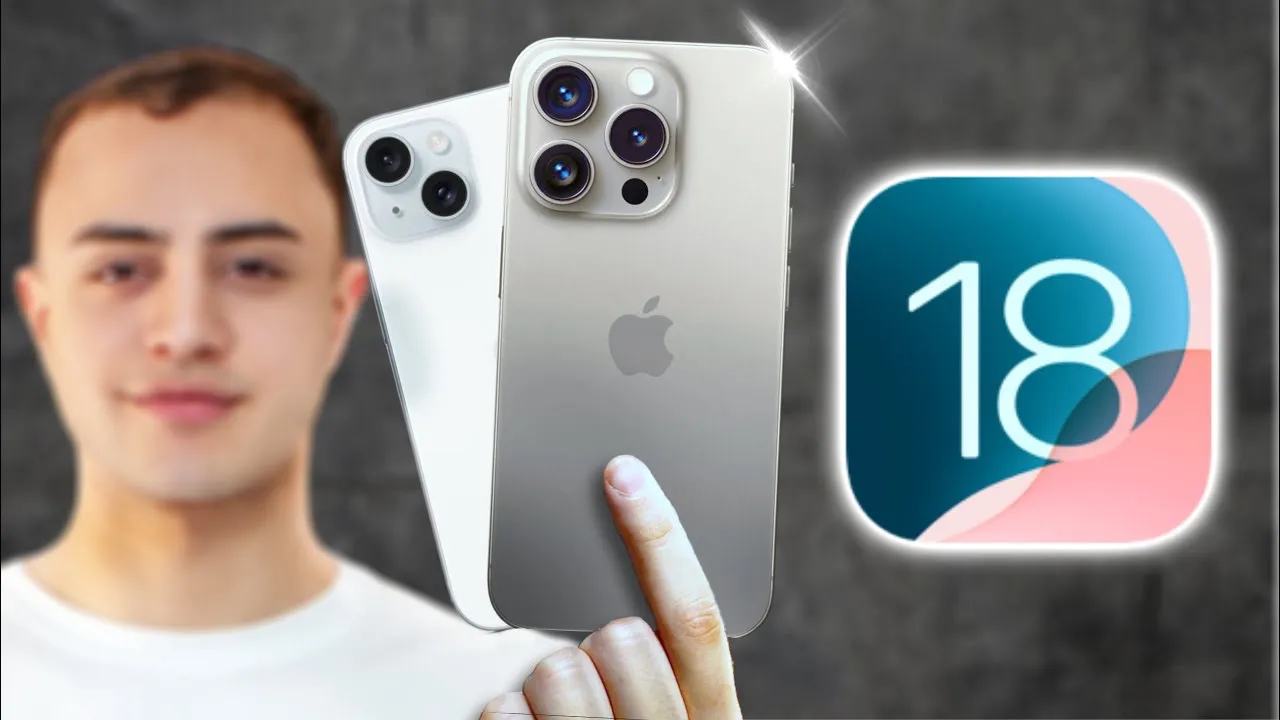
iOS 18 - Las MEJORES funciones que debes conocer
- Publicado
- 22 de julio de 2024
- Vistas
- 118 551
- Duración
- 6:48
De qué va
Te contamos con todo detalle cómo es iOS 18, con nuevas funciones como la personalización avanzada de la pantalla de inicio, comandos de voz, un nuevo panel de control, y mucho más. Hemos probado esta actualización durante 30 días y estamos emocionados de compartir todo lo que trae de nuevo.
Transcripción20 fragmentos · subtítulos de YouTube
- 0:00
la mayor actualización del iPhone en la historia acaba de llegar con iOS 18 tiene nueva personalización de la pantalla de inicio comandos de voz un nuevo panel de control y muchas cosas más hemos pasado los últimos 30 días probándolos para mostrarte todo lo nuevo que llegará a tu iPhone Así que empecemos una de las características más sorprendentes que debes probar por ti mismo es que ahora puedes controlar tu iPhone Solo con tus ojos para hacerlo
- 0:20
solo necesitas ir a configuración luego desplazarte hasta accesibilidad Y nuevamente desplazarte hacia abajo hasta que veas seguimiento ocular actívalo luego coloca tu iPhone en un soporte porque te pedirá que sigas unos puntos con tus ojos para aprender su movimiento es muy sencillo y no lleva mucho tiempo ahora puedes literalmente mirar cualquier cosa en tu pantalla y se
- 0:41
seleccionará automáticamente es increíble si lo deseas puedes volver a configuración y desactivar la opción de seleccionar automáticamente los elementos y en su lugar Verás un cursor que sigue el movimiento de tus ojos una nueva función musical que debes probar es que si vuelves a accesibilidad y te desplazas hasta la sección de audición verás la opción áticos de música entra
- 1:02
aquí y enciéndelo porque ahora notarás que cuando reproduces música a través de Apple music tu iPhone vibrará al ritmo esto te permite realmente sentir la música y es una característica única si no te gusta puedes apagarlo aim mis hasta ahora solo funciona con Apple music Así que los usuarios de Spotify tendrán que esperar un poco más otra nueva característica es el control por
- 1:22
comandos de voz en accesibilidad Puedes configurar atajos vocales como decir captura para tomar una captura de pantalla simplemente escribe la la frase que quieres usar y repítela tres veces ahora al decir captura tu teléfono tomará una captura de pantalla automáticamente en accesibilidad y movimiento también encontrarás Mostrar indicaciones de movimiento del vehículo
- 1:42
que muestra pequeños puntos en la pantalla para ayudar a reducir el mareo por movimiento Incluso en vuelos y barcos Ahora pasemos a todo lo nuevo que hay con la personalización porque aquí hay cosas muy buenas algo realmente genial es que ahora notarás que cada vez que presionas cualquier botón lateral verás una pequeña animación de presión la atención a estos pequeños detalles hace realmente que el iPhone se destaque Pero más adelante en el vídeo te
- 2:02
mostraremos más de estos pequeños detalles que estoy seguro de que te encantarán ahora por fin podemos mantener presionado cualquier icono de aplicación y arrastrarlo a cualquier lugar de la pantalla lo que antes no era posible ya que los iconos siempre volvían a la parte superior limitando mucho la personalización con esta nueva actualización puedes tener cualquier diseño que se adapte mejor a tu fondo de pantalla y diseño además de mover los iconos si presionas el botón de editar
- 2:23
también puedes personalizar los iconos de las aplicaciones haciéndolos más pequeños o más grandes lo que les quita el texto y cambiando su color a prácticamente cualquier color que desees Eso sí dependiendo del icono esto se va a ver bien o mal porque hay algunos en los que solo se aplica una capa de color y arruina completamente el diseño también hay iconos en modo oscuro lo que obviamente los hace pues más oscuros pero mantiene su esquema de color
- 2:43
principal claro al menos por ahora esto parece funcionar bien con todas las aplicaciones nativas de Apple pero solo con algunas aplicaciones de tercero la pantalla de bloqueo también recibió una pequeña pero importante actualización porque ahora puedes cambiar los accesos directos de las esquinas a literalmente cualquier cosa de una larga lista de de diferentes accesos directos incluso hay uno para abrir aplicaciones donde puedes
- 3:03
elegir entre todas las diferentes aplicaciones de tu teléfono como YouTube WhatsApp o Apple music por ejemplo así los puedes abrir directamente desde la pantalla de bloqueo Wow Apple Bienvenido a 2024 pero ahora Déjame mostrarte a fondo Cómo personalizar el centro de control el nuevo centro de control ahora se puede dividir en diferentes páginas una página principal y algunas otras como de música controles de logar
- 3:24
conectividad si tocas el icono de más en la esquina superior izquierda puedes deslizar hacia abajo y agregar tus prop propas páginas al final de cada página Verás un botón de agregar control y al tocarlo puedes elegir entre muchos controles diferentes una vez que hayas agregado uno notarás una pequeña manija que si la arrastras puedes redimensionar todo el icono puedes elegir tener un panel de control en forma de caja uno con muchos iconos pequeños o incluso Un
- 3:45
diseño horizontal por ejemplo también puedes cambiar el orden de tus páginas manteniendo presionado y seleccionando toda la caja y arrastrándola donde quieras y por supuesto puedes eliminar una página de control tocando el pequeño icono de menos en caso de que quieras Un diseño más limpio seguridad para bloque y ocultar aplicaciones primero asegúrate de que tu código de acceso esté activado en configuración y Face ID luego en la
- 4:05
pantalla de inicio mantén presionada cualquier aplicación como fotos y verás el nuevo botón requerir Face ID en la parte inferior tócalo y la aplicación se bloqueará ahora cada vez que la abras utilizará Face ID o te pedirá el código de acceso para ocultar una aplicación el proceso es similar mantén presionada la aplicación selecciona Face ID y luego ocultar aplicación la aplicación
- 4:26
desaparecerá de tu pantalla de inicio y solo se encontrará en la carpeta de aplicaciones ocultas que requiere Face ID o tu código de acceso para abrir también notarás una nueva aplicación llamada contraseñas con esta aplicación puedes encontrar las contraseñas de cualquier red WiFi a la que te hayas conectado cópiala fácilmente y tiene códigos de seguridad que se regeneran cada 30 segundos puedes agregar
- 4:47
cualquier contraseña que quieras guardar y la aplicación te avisará si alguna de tus contraseñas ha sido comprometida y algo super útil si tienes que compartir contraseñas con tu equipo de trabajo o con tu familia es la función de contraseñas compartidas en las que puedes seleccionar qué Y con quién compartir así no tendrás que estar pasándole a cada rato la contraseña de Netflix a tu tío porque se le olvidó pero ahora pasemos a las actualizaciones
- 5:07
que tienen que ver con las aplicaciones del sistema la primera es la de mensajes que aunque no demasiada gente la utiliza en España o latinoamérica ha mejorado bastante ahora puedes reaccionar con más emojis Resaltar texto y aplicar efectos de texto también puedes programar mensajes para enviarlos más tarde lo cual es genial para recordatorios o felicitaciones de aniversario a ese amigo que siempre se te olvida felicitar por ejemplo pero una de mis favoritas
- 5:28
sin duda es la aplicación de calculadora esta tiene mejoras como las de notas matemáticas donde puedes escribir cálculos y tu iPhone los resolverá automáticamente incluso usando tu propia caligrafía también tiene una nueva calculadora de conversión que incluye un convertidor de moneda actualizado con las tasas de cambio actuales y la aplicación de notas también ahora permite grabar audio directamente y cambiar el color del texto o algunas
- 5:49
otras cosas como texto plegable además la aplicación de fotos ha sido completamente rediseñada puedes personalizarla des seleccionando álbumes para reducir el orden y ordenarla completamente como tú quieras da queda mejorado permitiéndote encontrar fotos por términos específicos o fechas aquí detectará lo que tú buscaste y te dará los diferentes resultados posibles también hay una nueva sección de
- 6:09
utilidades que organiza automáticamente tus fotos y videos en álbumes específicos como ilustraciones y mascotas la verdad está bastante bien pequeños detalles la linterna Ahora tiene un nuevo aspecto donde Puedes ajustar el brillo y también la amplitud de la luz no sé por qué alguien querría ajustar el grosor del brillo pero ahí está por si quieres hacerlo el botón de acción en configuración Ahora tiene
- 6:29
nueva opciones permitiéndote activar atajos de control rápidamente esto ofrece muchas opciones de personalización y ofrece más utilidad de la que teníamos antes pero lo mejor que tiene iOS 18 es la nueva Siri y Apple intelligence Y aunque todavía no están disponibles te estaremos enseñando todo sobre ellas apenas lo esté Así que suscríbete dale la campanita y nos vemos en un próximo vídeo adiós
Más trucos
Los 32 8:06Estas 10 funciones nuevas de Mac te harán AMARLO1292 vistas · 17 jul 2024
 11:12Galaxy S24 y S24+: 30 trucos y secretos que no sabías196 851 vistas · 17 jun 2024
 11:24iPad Pro M4: 30 trucos y secretos que no sabías30 245 vistas · 13 jun 2024
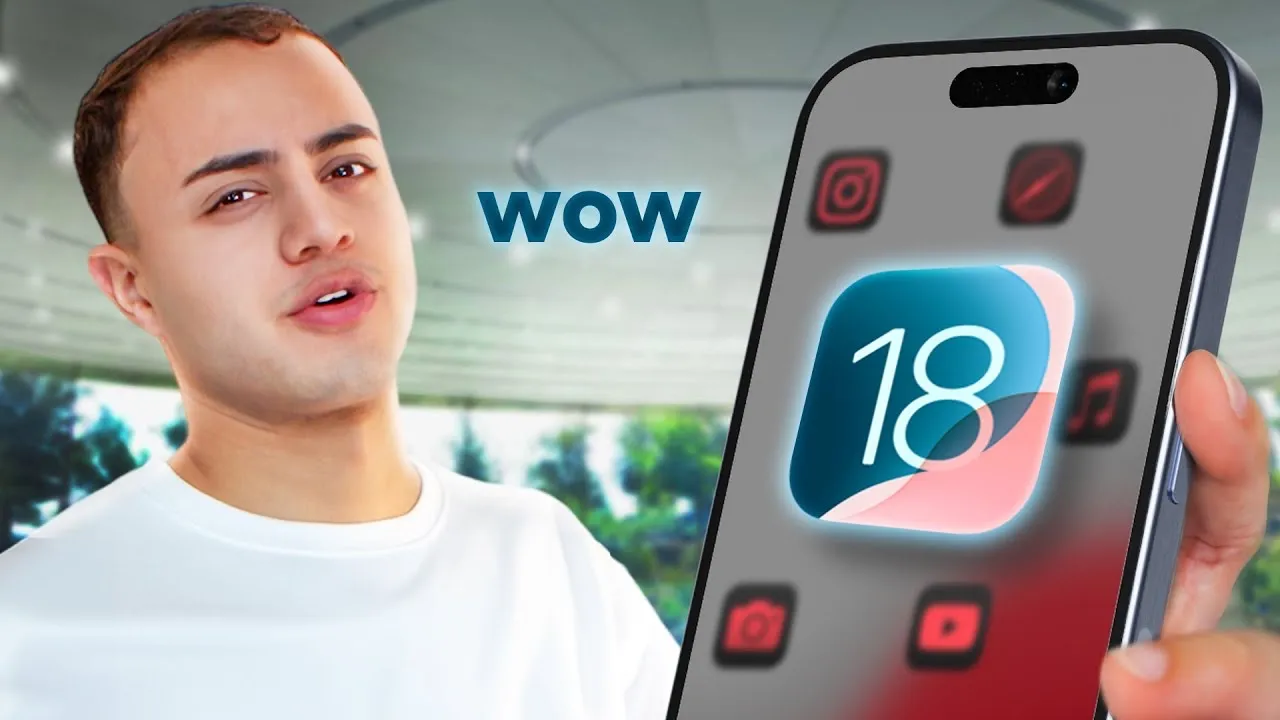 10:18El iPhone acaba de cambiar para siempre6834 vistas · 12 jun 2024
 8:36Apple Pencil Pro: 30 trucos y secretos que no sabías92 727 vistas · 21 may 2024
 11:12Galaxy S24 Ultra: 30 trucos y secretos que no sabías517 482 vistas · 18 may 2024