
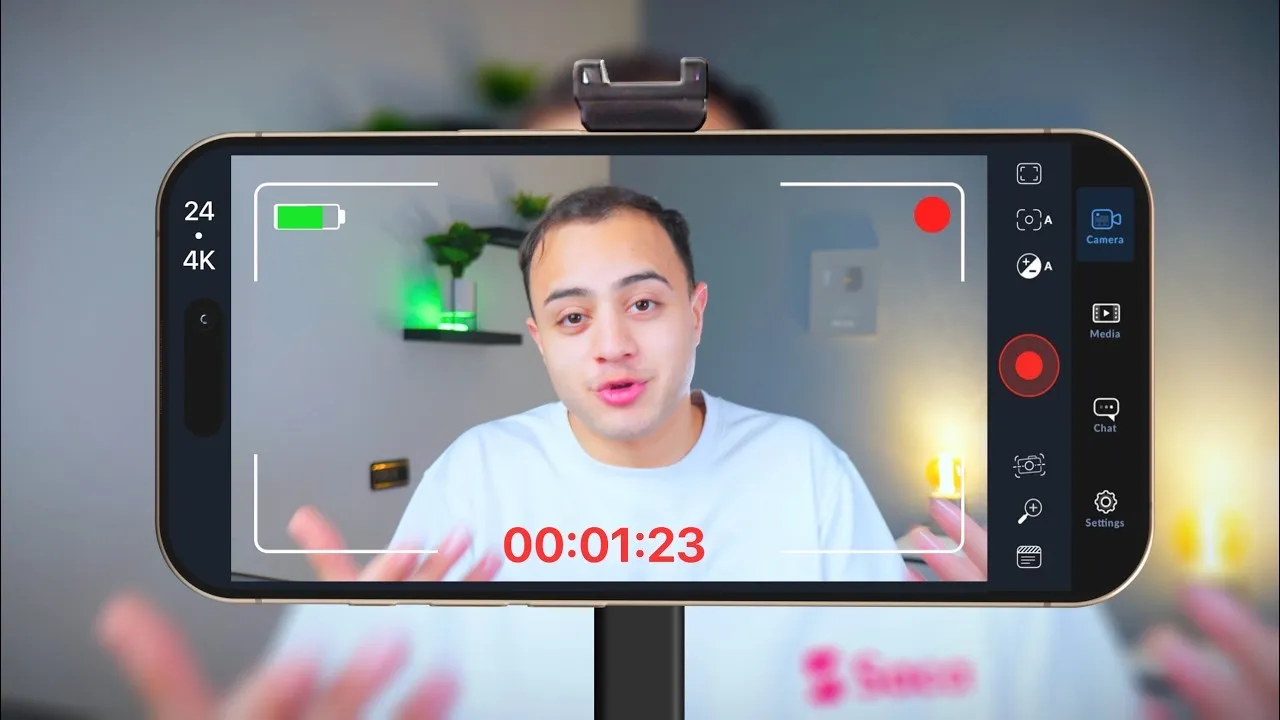
Ajustes PERFECTOS para vídeos INCREÍBLES con tu iPhone
- Publicado
- 27 de marzo de 2025
- Vistas
- 9297
- Duración
- 27:12
De qué va
--------------------------------------------------------------------------------------------------------------------------- ENLACES POR SEPARADO: ---------------------------------------------------------------------------------------------------------------------------
Transcripción80 fragmentos · subtítulos de YouTube
- 0:00
en este vídeo aprenderás todo lo que tienes que saber para hacer los mejores vídeos posibles de forma profesional con tu iPhone desde hace más de un año en este canal usamos iphones para grabar el 100% de nuestros vídeos y todos los días recibimos comentarios como estos además hemos usado y seguimos usando los iphones para grabar vídeos comerciales y campañas para decenas de clientes haciendo que se vea como una cámara
- 0:20
profesional Por eso te quiero enseñar los métodos que usamos para exprimir al máximo el potencial de tu iPhone y que hagas videos geniales y profesionales sea para ti o para otras personas o más Y en serio te voy a contar todo lo que hay que saber cómo configurarlo Y por qué los mejores trucos y secretos de la cámara de tu iPhone Qué aplicaciones y accesorios usar para sacarle el máximo partido a tus vídeos errores comunes y
- 0:41
cómo evitarlos incluso Cómo editar tus vídeos para que tengan un precioso estilo final pero de una forma fácil y rápida y muchísimo más hemos pasado horas y horas elaborando esta guía para hacerla lo más completa pero al mismo tiempo fácil que se pueda para que conviertas tu iPhone en la herramienta de vídeo definitiva empecemos hablando sobre los ajustes que tienes que cambiar ya mismo en la cámara de tu iPhone eso
- 1:01
sí antes Te quiero aclarar algo aunque te voy a mostrar Cómo poner los ajustes en la cámara nativa de tu iPhone no te recomiendo usar esta para grabar de forma profesional nunca porque es demasiado automática y ninguna cámara profesional manejada por un profesional se mantiene en automático básicamente Porque te van a ir cambiando la temperatura del color El brillo de la imagen etcétera A cada rato por eso es
- 1:21
mejor utilizar una aplicación de terceros que te permita cambiar los ajustes de manera manual Pero te voy a enseñar una gratis que es la mejor y es la que nosotros usamos Pero entonces por qué vamos a hablar sobre Cómo configurar la cámara nativa bueno primero hay algunas cositas que no podemos hacer de otra forma porque así lo quiere Apple y segundo porque así puedes entender algunos conceptos muy importantes para que no se nos escape nada además de que
- 1:41
si vas a hacer un vídeo rápido o grabar algo para una historia por ejemplo usar la cámara nativa es bastante más fácil empecemos en la sección de cámara verás las diferentes opciones para grabar vídeo lo primero que nos sale es la taza de fotograma aquí por lo general es una cuestión de preferencia Pero te voy a explicar brevemente para que sepas Qué utilizar en cada caso lo que ves a la izquierda es la resolución que es básicamente el tamaño al que se graba el
- 2:02
vídeo si lo grabas a 4k será la mayor resolución aunque también ocupa más espacio aún así A menos que sea un vídeo muy casual que no querrás guardar siempre es lo que te recomiendo Pero qué hay de los fotogramas que es lo que está a la derecha quizás ya lo sepas pero un vídeo es en realidad una compilación de muchas fotos hechas y puestas una tras la otra por eso se les llama fotogramas Los fps son la cantidad de fotogramas
- 2:24
por segundo que tiene un vídeo Esto está directamente relacionado con lo fluido que se ve el vídeo por eso muchas personas piensan que como 60 fotogramas es la mayor tasa de fotogramas es la que deberían utilizar siempre pero es así en las películas por lo general se usan siempre 24 fps de hecho es a lo que nuestro ojo está acostumbrado a ver en el cine durante toda la vida 30 fps por
- 2:44
otro lado es lo que se utiliza Por lo general en las redes sociales y de hecho es lo que te recomendaría usar si ese es tu objetivo principal pero entonces cuándo deberías utilizar 60 fps esta tasa de fotogramas o incluso mayores como de 120 por ejemplo se recomienda usar Cuando sabes que vas a usar ese vídeo que grabaste o ese clip en cámara lenta así Si tienes un vídeo a velocidad
- 3:04
normal de 60 fps y lo pones al 50% de la velocidad tendrás una cámara lenta fluida de 30 fps Si hicieras una cámara lenta con un vídeo de 30 fps se vería todo cortado y para nada bien lo mismo pasa con el resto de fotogramas como 120 por ejemplo Solo que tendrías más margen para hacerlo y se vería todavía más fluido ahora también hay otras tazas de
- 3:24
fotogramas que se utilizan en diferentes países por eso Si activamos Mostrar formatos p verás que Ahora hay de 25 y 100 fps para explicarte esto bien tendría que ponerme muy técnico realmente pero lo que tienes que saber es que estos formatos se utilizaban en la televisión antigua ahora no son realmente importantes porque la televisión es digital Así que no tienes nada de que preocuparte créeme si en algún momento llegas a necesitar estos
- 3:45
formatos es porque vas a saber para qué sirve en los siguientes ajustes vemos estabilización mejorada esta puedes activarla sobre todo si vas a grabar usando tu mano para que tu vídeo se vea más estable Si usas un gimb probablemente no necesites dejarlo habilitado pero no le hace mal a nadie igualmente Aunque sí es cierto que para estabilizar el vídeo hace un ligero zoom por lo que estás perdiendo algo de resolución pero tampoco pasa nada este
- 4:06
ajuste es para el modo acción que es el que puedes usar para un vídeo corriendo o algo así sinceramente no lo he usado ni una sola vez en la vida ahora viene un ajuste que confunde a muchísima gente el hdr el vídeo hdr es ese vídeo que hace que algunas partes se vean super brillantes muchísima gente más de lo que te imaginas lo activa sin saber qué significa ni cuándo debería usarlo pero
- 4:27
en términos simples esto lo que hace es captar más detalle en las partes más claras Y más oscuras de la imagen lo que da como resultado que tengas vídeos más vibrantes o más realistas el problema de esto es que muchos de los lugares donde subimos nuestros vídeos como las redes sociales por ejemplo no admiten el hdr de forma correcta y si subes un vídeo hdr a un lugar no compatible se empieza a ver raro excesivamente brillante poco
- 4:48
realista etcétera lo que hace que un vídeo que originalmente querías que se viara con más calidad parezca que tiene menos así que mi consejo es que desactives el hdr A menos que uno sepas cómo editarlo correctamente con programa de edición o dos vayas a ver ese clip única y exclusivamente en lugares que soporten el hdr si vas a usar tus vdeos en tus redes directamente desactívalo
- 5:08
Porque tampoco es que le dé la mayor calidad del mundo a los vídeos no se trata de eso frecuencia de fps automática lo que hace es cambiar los fotogramas o sea ese ajuste del que hablamos antes dependiendo del entorno y de la iluminación que tengas porque dependiendo A cuántos fps grabes tu vídeo puede tener más o menos luz esto parece una buena idea Pero en la práctica cuando grabas un vídeo con este
- 5:28
ajuste activado hace un cambios muy raros que al final no se ven naturales yo lo desactivaría bloquear cámara hace que no se cambie de un sensor a otro mientras estás grabando y yo lo dejaría activado sin duda igual que bloquear balance de blancos porque si no el iPhone cambia la temperatura del vídeo dependiendo de lo que crea que es correcto y a veces puede hacer locuras Ahora solo nos quedan un par de ajustes antes de pasar a la parte divertida
- 5:49
dentro de formatos asegúrate de que estás usando alta eficiencia esto hará que los vídeos que grabes pesen bastante menos De igual forma un poco más abajo te aparecerá captura de vídeo modificación progres activa esa función y usa la opción log En un momento te explicaré qué es lo que significa esa función y cómo usarla porque hará que tus vídeos se vean increíble por último en el área de composición activa estas
- 6:10
dos funciones para que te sirvan de guía cuando estés grabando o haciendo fotos ahora sí te voy a contar los fundamentos de la grabación que tienes que conocer para que tus vídeos sean realmente profesionales para eso como te dije antes Te voy a pedir que te descargues una aplicación de grabación manual estas son algunas de las que he probado y son buenas todas te va a servir cualquiera pero la que yo uso personalmente te la recomendaría es la de Black Magic Camera
- 6:31
porque es gratis te deja cambiar todos los parámetros que se pueden ajustar en un vídeo el formato de los archivos para que pesen menos pero manteniendo la calidad y otro montón de cosas esto es super importante porque aunque con la aplicación de cámara nativa puedes grabar bastante bien con esta puedes hacer cosas impensables de otra forma y comparada con el resto de aplicaciones que te mencioné Esta es gratis tiene más
- 6:51
y mejores funciones además Black Magic es una empresa super increíble de cámaras de cine y de programas de edición Así que saben lo que hacen pero como como te dije mientras sea de grabación manual cualquier aplicación te puede servir teniendo ya la aplicación descargada después de esta sección vas a dominar todos los Pilares fundamentales para la grabación con tu iPhone e incluso con cualquier cámara cuando abres la aplicación como puedes ver en
- 7:12
la parte de arriba están los fps la obturación etcétera todos estos son los ajustes básicos de la cámara y podemos dividirlos en tres categorías la óptica la exposición y el color hablemos primero sobre la óptica que es básicamente todo lo que afecta a como la imagen es capturada físicamente si te fijas aquí el primer ajuste este que te sale es el de los objetivos aquí puedes seleccionar Con qué objetivo de la
- 7:33
cámara estás grabando el mejor es el de 24 mm que es el principal este de abajo si le das a 48 mm que dice 2x en realidad es el mismo objetivo pero con un zoom óptico un zoom óptico es un acercamiento que se hace directamente desde el objetivo o sea es como si le pusieras una lupa por encima así que no hay pérdida de calidad por el contrario en un zoom digital el vídeo ya está allí
- 7:55
y tú le haces un zoom por encima así que Por así decirlo pierdes detalle intil los demás objetivos aparcan más cosas de la imagen como el 0.5 o menos cosas de la imagen como el 5x Y si ves las cámaras tradicionales los diferentes objetivos que tienen sirven para eso mismo capturar de diferentes ópticas la imagen en el iPhone Aunque estos dos sirven para diferentes objetivos Realmente el 100% de las veces utilizo
- 8:16
este que es el de 24 o el de 24 pero 48 porque lo cierto es que es el de mayor calidad en todos los sentidos siguiendo con la aplicación antes hablamos sobre Qué fps usar y aquí es donde cambiarías dependiendo de la situación pero ahora pas pasemos a la exposición que es la cantidad de luz que recibe la cámara aquí hay tres cosas principales que tomar en cuenta la apertura la
- 8:36
obturación y el ISO suena super complicado pero en realidad es muy sencillo primero la apertura imagínate una cámara tradicional Has visto cómo se abren y cierran eso es la apertura cuando está más abierto más luz entra y cuando está más cerrado menos luz entra También si hay más apertura el desenfoque que hay es mayor y si está más cerrado es menor en una cámara tradicional esto se modificaría
- 8:56
manualmente pero en el 99% de los teléfonos teléfonos Incluyendo los iphones la apertura es fija así que no se puede cambiar si lo miras por el lado positivo es un ajuste menos que tienes que cambiar Pero al menos ya sabes qué significa la segunda es la obturación y otra vez imagínate una cámara tradicional seguro has visto como se abre y cierra el sensor y hace este sonido bueno el tiempo que permanece
- 9:16
abierto el sensor es el tiempo de obturación y significa que es el tiempo durante el que la cámara va a recibir la luz si es más tiempo más luz entra y más brillante se ve la foto y a menos tiempo menos luz Bueno cuando se trata de un vídeo esto es exactamente lo mismo Solo que se hace de forma digital y el tiempo del que estamos hablando es el tiempo que recibe luz cada uno de los fotogramas del vídeo pero esto no
- 9:37
influye solamente en cuá luz hay sino también en Cómo se ve el movimiento de lo que aparece en el vídeo para que entienda esto muy fácilmente hay una regla muy simple que puedes seguir tienes que poner la obturación al doble de lo que tengas los fps O sea si estás grabando a 30 fps la obturación debería estar a 1 ent 60 para que el movimiento de lo que salga en la cámara se vea natural tal como lo ve tu ojo fíjate
- 9:58
como si te va muy arriba o muy abajo se empieza a ver raro ahora es posible que cuando grabes al sol tengas que usar una obturación muy alta porque hay demasiada luz no pasa nada si tienes que hacerlo así pero trata de evitarlo todo lo que puedas la idea de esto es que tu vídeo se vea lo más natural posible y con natural me refiero a que lo vea tal como tu ojo ve la realidad para ponerte un
- 10:18
ejemplo mira mi mano se mueve naturalmente pero ahora Si cambio la obturación ves se ve totalmente diferente ahora continuamos con el ISO el ISO es como una amplificación de la luz que ya ha sido captada por la cámara o sea la amplifica de una forma artificial Por así decirlo normalmente si tienes una buena iluminación y configuraste bien los parámetros anteriores no tienes que poner esto muy
- 10:39
alto en 200 100 o incluso menos puede estar bien Por ejemplo este vídeo Está grabado a 100 por otro lado si no configuras bien lo anterior y subes el hizo demasiado pensando que eso va a hacer que haya más luz conseguirás que haya ruido en la imagen así que se verá horrible por regla general en un iPhone esto no lo subiría a más de 800 porque empieza a ver ruido pero como te dije
- 10:59
antes Si tienes buena iluminación y tu cámara está bien configurada Esto será lo último que toques los tres conceptos de los que acabamos de hablar son conocidos Como el Triángulo de exposición si manejas bien estos tres valores Honestamente ya tienes el 70 por de azul un excelente víde pero todavía queda una parte muy importante el color durante la grabación el color se basa en el balance de blancos o la temperatura o
- 11:21
sea más Amarillo o más azul y el tinte que es como el balance de blancos pero ajusta los colores verde y magenta el objetivo de este ajuste es que el blanco se vea blanco no que se vea azul ni tampoco amarillo ni tampoco magenta ni verde preferiblemente el vídeo se tiene que ver cómo se ve en la realidad por eso en cada entorno lo ideal es que vayas ajustándolo hasta que se vea lo
- 11:42
más fiel a la realidad que se pueda normalmente Si usas el modo automático te va a detectar bastante bien A qué balance deberías ponerlo pero por ninguna razón lo dejes en automático porque se va a ir cambiando a cada rato y encima si tocas la pantalla para enfocar también se va a cambiar lo que yo hago normalmente es ajustarlo de forma manual a como quiero que esté y darle al candadito este para bloquearlo
- 12:03
Así sé que por mucho que enfoque o mueva cualquier cosa Esto no se va a cambiar porque si no puedes acabar con un clip así y otro así en la misma grabación y editar Eso después es un fastidio en la parte de abajo también hay muchas otras opciones como el enfoque que también puedas ajustarlo manualmente o incluso hacer que de forma automática vaya de un punto a otro para tener una toma como esta pero todavía hay dos ajustes muy
- 12:24
importantes aquí primero para tener una visión más clara de lo que voy a grabar me gusta activar la la cuadrícula pero también el margen Esto me permite ver rápidamente que no me estoy acercando demasiado al borde Como así ni nada de eso segundo la estabilización se activa aquí le das ahí y tienes cuatro opciones no activarla que es ideal si por ejemplo vas a poner el teléfono en un trípode
- 12:44
Porque se ve la imagen sin nada de recorte la normal que es como graba el iPhone siempre y te darás cuenta de que cuando la ponemos hay un pequeño zoom la cinematográfica que es la que suelo usar cuando grabo tomas secundarias de productos o sé que me voy a mover mucho y la extrema que ya es para cuando te bajan ver un montón quizá corriendo o simplemente no tienes tanto pulso es cuestión de ir probando y que vayas
- 13:04
conociendo qué es lo que te funciona mejor según la ocasión y si quieres grabar con más estabilidad y seguridad todavía usa una jaula como esta a la que le puedes poner mangos y así maniobrar la toma mejor que si solamente usas el teléfono sobre todo si tienes manos gigantes como yo además aquí puedes poner luces el receptor del micrófono o incluso montarlo en un estabilizador más profesional todavía Como te habrás dado
- 13:24
cuenta Esta aplicación tiene muchísimas más funciones que la de Apple y es mucho mejor para un entorno profesional Y aunque todavía hay dos funciones que no puedo dejar de recomendarte porque las uso todos los días para que se te haga más lógico te las diré mientras te cuento los mejores trucos y tips para que grabar con tu iPhone se vea mucho mejor todavía y seas mejor creador de contenido o filmmaker empecemos por la profundidad uno de los fallos entre
- 13:45
comillas que tiene el iPhone si lo comparamos con una cámara dedicada es que no tiene demasiado desenfoque natural del fondo en pocas palabras porque tiene un sensor de cámara muy pequeño en comparación al de una cámara tradicional Esto hace que a veces las tomas se vean con poca profundidad y justo la profundidad es una de las cosas que hacen que un vídeo se vea más cinemático pero la buena noticia es que hay un par de formas de arreglar esto la
- 14:06
primera forma es usando el modo cinemático este modo desenfoca el fondo haciendo que se parezca más a una cámara Puedes cambiar el nivel de profundidad ajustándolo aquí la mayoría de las veces este modo Funciona muy bien y sobre todo si la profundidad que le pones no es demasiado alta podrías conseguir que se vea bastante realista El problema es que hay lugares en los que el fondo Quizás es un poco complejo de detectar y no
- 14:26
entiende bien Cuáles son los bordes del sujeto así que y puede llegar a verse muy raro al final esto lo hace con una especie de Inteligencia artificial y como te dije Funciona muy bien pero no es ni mucho menos infalible por eso a mí me encanta la segunda forma que es la que yo más uso y le vamos a dar el nombre de compensar si tienes un sujeto al que quieres capturar asegúrate de que está a una distancia larga del fondo si
- 14:47
puedes hacer que el iPhone esté más cerca del sujeto y el sujeto más lejos del fondo tendrás una profundidad bastante buena por eso le damos el nombre de compensar porque estamos compensando la falta de profundidad del iPhone con las distancias entre los diferentes elementos de la composición ahora esto también tiene un pequeño problema pero también una solución por cómo funcionan las cámaras y cosas de física si acercas mucho al sujeto a la
- 15:08
cámara llega a haber una pequeña distorsión y puedes llegar a verte un poco raro la solución de esto es haciendo zoom y alejándote más todavía lo que hará que tengas más profundidad pero que al mismo tiempo no haya distorsión de nada en tu imagen pero otra vez adivina Que aquí hay un problema y es que si haces zoom Recuerda que puedes empezar a perder calidad en la imagen dependiendo de la iPhone que
- 15:29
tengas porque hace un zoom digital Lo bueno es que en algunos modelos Como el 15 pro y 16 Pro puedes utilizar el 2x que habíamos hablado antes es decir un zoom óptico es decir que como el sensor de la cámara es más grande puede hacer un recorte del sensor para que llegue más lejos sin perder resolución ahora si no tienes un 15 Pro o 16 Pro No te preocupes también hay una solución para
- 15:49
ti existen estos pequeños objetivos que hacen la función de zoom óptico que es casi como si estuvieras usando el 2x y de hecho Incluso usándolos en los 16 Pro se ve bastante bien y el fondo se desenfoca más que usando el 2x de hecho es exactamente así como estoy grabando Este vídeo si lo que quieres es grabar vídeos con tu iPhone de personas hablando o de productos que quieres que se vean más enfocados que el fondo este
- 16:10
accesorio te puede servir de mucho pero sin duda alguna una de las cosas que más te puede ayudar a que tus vídeos se vean más cinemáticos es saber utilizar la luz y es que puedes tener la mejor cámara del mundo pero si la luz no es buena o si es buena pero no la estás aprovechando como deberías tus vídeos pueden no verse tamb bien Por eso Si estás dentro de un espacio controlado lado es decir un estudio o algún lugar
- 16:30
donde puedas mover la iluminación a tu gusto trata de ajustarla según el sujeto si es una persona por ejemplo puedes usar una iluminación de tres puntos para que se vea muy bien esto sería una principal una secundaria y una de bordes que va atrás como Para separarte del fondo de hecho otra vez es exactamente la misma iluminación que estoy utilizando aquí y no tiene que ser nada
- 16:50
caro realmente con que la pongas así vas a hac mucho obviamente en cuanto a iluminación hay un mundo por descubrir Así que te voy a decir mis recomendaciones por ejemplo estas luces Peñas de neww cuestan menos de 0 son super potentes y puedes ponerlas en cualquier sitio incluyendo la caja de la que te hablé para cuando vas a grabar de noche o en espacios oscuros que por cierto una pequeña nota Es cierto que
- 17:10
newer patrocina este vídeo y nos envió algunas de estas cosas pero la realidad es que la mayoría de nuestras luces que son de newer las compramos años antes de esta colaboración Así que genuinamente te las recomiendo porque de verdad son super buenas y realmente no hay otra marca que tenga esa calidad por esos precios ahora bien es posible que necesites luces más grandes sobre sobre todo si vas a grabar constantemente
- 17:30
estas son a mi gusto las más Versátiles porque te sirven para cualquier cosa y son bastante portátiles Además de que no son caras especialmente si las compras por paquetes Y si por ejemplo te vas a grabar a ti mismo estas luces grandes con estos difusores hacen que la luz se distribuya más suavemente por toda la superficie en este caso tu cara tienes el link de todo lo que voy mencionando en la descripción Pero qué deberías
- 17:51
hacer si no estás dentro de un espacio controlado como cuando grabas afuera al sol por ejemplo pues si grabas desde la dirección de la que viene la luz tus vídeos se van a ver planos e insípidos Así que mi consejo y lo más fácil es que grabes desde la dirección contraria a la luz especialmente si estás grabando a una persona se va a ver muy bien Eso sí asegúrate de que el sujeto también esté
- 18:11
iluminado por delante más o menos bien porque si no también se vería mal Igualmente si estás grabándose a ti o a otra persona hablando asegúrate de que se escuche bien el audio es el 50% del vídeo si estás cerca de la cámara y especialmente si tienes un iPhone 16 en adelante lo más probable es que se escuche medianamente bien pero fíjate en que no haya ruido y en que en el lugar
- 18:31
en el que grabas no haya mucho Eco De todos modos mi consejo una vez más es que te vayas por un buen micrófono y lo cierto es que ahora hay micrófonos muy buenos por bajos precios este por ejemplo trae dos por si quieres hacer entrevistas se enganchan por un imán se cargan en su estuche y vienen con todos estos accesorios Incluso un micrófono de corbata que conectas aquí y se ve más discreto pero independientemente de lo
- 18:51
que hagas o compres no lo olvides el audio es el 50% del vídeo otro tip que te va a ayudar muchísimo a grabar mejores vídeos es tener una buena composición composición se le llama a la posición de los elementos en tu imagen trata de que los sujetos estén centrados o usa lo que se llama puntos fuertes que son los puntos que se forman cuando se juntan las líneas de la cuadrícula que
- 19:11
activamos antes también si estás grabando a una persona o a ti mismo que tus ojos estén en la línea de arriba ayuda mucho porque es la posición ideal para que te veas bien Por ejemplo ahora mis ojos están en la línea pero se vería mal Ahora quiero que hablemos un momento sobre el flujo de trabajo porque sobre todo si vas a grabar vídeos de forma recurrente esto
- 19:31
es superimportante y la realidad es que casi nadie habla de esto y con el flujo de trabajo me refiero a los protocolos los métodos y la organización que tienes a la hora de hacer tus vídeos todo el tiempo me encuentro con creadores de contenido con experiencia o que están empezando con dueños de negocios que quieren hacer vídeos para sus redes sociales etcétera que tienen siempre el mismo problema no tienen un flujo de
- 19:51
trabajo definido eso les hace perder tiempo dinero y ganas de trabajar así que antes de continuar con las grabaciones quiero darte estos tres consejos primero el orden físico mi padre una vez me dio el ejemplo de un tenista Has visto alguna vez como los tenistas están en el centro se mueven golpean la pelota y vuelven al centro Si no volvieran al mismo sitio perderían rápido lo mismo pasa con nosotros si
- 20:12
tienes accesorios o algunas cosas que usas para grabar Dales un espacio específico y cuando termines de usar las cosas vuélvelas a poner en donde van mantén todo organizado Y si puedes incluso Pon las etiquetas a las cosas para hacerlo más sencillo todavía si adquieres esos buenos hábitos vas a trabajar más fluido más rápido y más más feliz y lo mismo pasa con el segundo consejo el orden digital va a llegar un
- 20:32
momento en el que tengas una cantidad de material gigante y si tienes todo desordenado primero te vas a quedar sin espacio y no vas a saber qué borrar y segundo cuando necesites una toma de algo que hiciste no vas a saber si la tienes y si la tienes no vas a saber dónde está por eso en el iPhone puedes crear diferentes álbumes en la aplicación de fotos o carpetas en la aplicación de archivos según las
- 20:52
categorías de tus vídeos y así mantener todo ordenado y tercero Hazte la vida fácil siempre que puedas por ejemplo si puedes pues dejar el trípode y las luces en el mismo sitio siempre para que solamente tengas que sentarte y grabar Hazlo Y si por alguna razón no puedes Pon una marca con cinta o algo para que no tardes mucho Arreglándolo todo o otra vez Lo cierto es que todos tenemos las mismas 24 horas del día y el objetivo de
- 21:13
estos consejos es que puedas evitar al máximo todo lo que te quite el tiempo que le puedes dedicar a los detalles de tus vídeos de hecho siguiendo con esta misma idea hay una función de la aplicación Black Magic que al menos a mí me hace la vida Mucho más fácil se llama control remoto de cámara esta te permite ver en otro iPhone o iPad lo que estás grabando en el principal e incluso ajustar cualquiera de los parámetros
- 21:34
esto es super útil cuando estás grabando un vídeo especialmente si te estás grabando a ti mismo porque a veces no tienes a nadie que te vea y te diga si estás enfocado si estás muy a la izquierda muy a la derecha si tienes un iPad u otro iPhone por ahí puedes usarlo como monitor o como controlador para asegurarte de que todo está bien y con el iPad de verdad que me parece mejor todavía porque yo por ejemplo que grabo todos los vídeos con guiones me pongo el
- 21:55
monitor a un lado el guion al otro y no necesito nada más Y es que a medida que entras en el mundo de la videografía te darás cuenta de que conseguir esto con una cámara tradicional es un poco más complejo porque tienes que comprar cables un monitor Así que la facilidad que te aporta utilizar un iPhone y quizás un iPad o un iPhone de un amigo o familiar al menos para mí hace que ni siquiera quiera usar cámaras ya casi
- 22:15
nunca obviamente no digo que no puedas conseguirlo de otra forma pero es mi preferencia personal pero ahora sí lo mejor viene ahora esta parte es la que le va a dar el toque final más épico y profesional a todos tus vídeos el color y como recordarás hace un momento estábamos hablando sobre la configuración del color a la hora de grabar Pero esto lo lleva al siguiente nivel la cámara de un iPhone es excelente Pero sigue siendo la cámara de
- 22:36
un iPhone lo que significa que en sus vídeos hay un alto grado de procesado con una nitidez excesiva y poco natural si lo comparas con una cámara profesional Eso no significa que estén mal y si sigues los consejos que hemos visto hasta ahora lo más probable es que tengas unos vídeos increíbles que pocas personas podrán distinguir de si es un iPhone o no pero si eres algo como yo y quieres hacer que se vea lo mejor de lo
- 22:56
mejor la mejor forma de hacer lo es con el color en los iphones a partir del 15 Pro hay una función que normalmente solo se encuentra en las cámaras más profesionales llamada lock Este es un formato de grabación que como notarás parece que no tiene casi color ni saturación ni nada pero la realidad es que graba así porque está reteniendo más información de color todavía para que
- 23:16
cuando le vuelvas a dar vida los colores sean más ricos y detallados así que se va a ver mejor y como podrás notar ese procesado y nitidez Extra de la que te hablaba ya no está por lo que si antes ya se veía bien ahora es otro nivel claro eso no lo puedes subir así plano y ya está hay que darle vida y devolverle el color pero hacerlo es muy fácil y te voy a enseñar Cómo en un momento para
- 23:36
configurar grabar así Tienes que irte a los ajustes de la aplicación espacio cromático Apple lock hdr este tipo de vídeos pesa un montón pero si lo configuras bien no tanto cuando grabas un vídeo Este vídeo está siendo comprimido por tu teléfono para que luego lo puedas ver algunos formatos de compresión que se les llama codec abarcan menos espacio que otros pero con el sacrificio de que también pueden
- 23:57
tener menor calidad Así que en la configuración de Black Magic ve a codec y ahí verás un montón de opciones te recomiendo que uses estas opciones para mantener una alta calidad Siempre en tus grabaciones pero que al mismo tiempo no pesen tanto Ahora hay algo importante que tienes que saber fíjate como si me pongo a grabar el lck con la aplicación nativa del iPhone me sale arriba una duración máxima de vídeo Eso es porque
- 24:17
el code que utiliza la aplicación de cámara nativa es uno muy pesado Así que grabar así te llenaría el almacenamiento en minutos por eso es tan importante que utilices estas configuraciones de las que te hablo para que sigas manteniendo el detalle pero no llenes tu almacenamiento y obviamente Si quieres lo mejor de lo mejor y no te importa el almacenamiento puedes usar prores 422 Lt
- 24:37
en vez de hq porque es Casi casi lo mismo pero también es más ligero aún así honestamente no creo que lo necesite Ahora cuando grabes un vde se verá así y aquí viene lo divertido si yo estoy grabando un vídeo no quiero que se vea así todo plano porque no me va a dejar ver realmente cómo va a quedar para eso utilizamos algo llamado lot lut del lookup Table un lot es como una serie de
- 24:57
parámetros un filtro que le devuelve el color a este formato pero manteniendo la calidad y además le puede dar un estilo de color personalizado y lo mejor es que no tienes que hacer nada más que aplicárselo al vídeo directamente desde el teléfono y ya sin editar nada entonces en la configuración otra vez vamos a ir a est el área de lot y activa Mostrar lot en seleccionar lot te saldrá
- 25:17
este y tienes que activarlo o puedes Añadir otros que hayas descargado si vuelves a grabar se ve todo como siempre pero realmente es solo para verlo este lot no está siendo aplicado a la grabación final de hecho De hecho si en los ajustes desactivas Mostrar lot y vuelves a multimedia verás que los clips están grabados en lot eso es útil en caso de que sepas cómo colorizar tus vídeos cosa que te recomiendo aprender
- 25:37
con el tiempo pero si no sabes cómo colorizar tus vídeos puedes simplemente activar esta opción para que se les quede guardado ese lot que tienes escogido lo cual Incluso si sabes cómo colorizar tus vídeos te podría servir perfectamente para trabajar más rápido de hecho este mismo vídeo que estás viendo está siendo grabado con un lot aplicado directamente y la realidad es que hay un montón de Lots que puedes
- 25:57
usar por por ejemplo este es más moderno o este es más cálido puedes encontrar muchos pero estos de aquí están hechos especialmente para el iPhone Así que te van a funcionar genial con el tuyo claro no tienes que usar Eso sí o sí pero si buscas en internet otros asegúrate de que están especialmente diseñados para el iPhone porque si no se van a ver muy raros y realmente no los vas a poder
- 26:17
usar estos que ves aquí tienen todos un look distinto que me gusta mucho y están hechos con mucho cariño por nosotros Así que Espero que te gusten pero Espérate un momento porque tengo un regalo para ti otra vez si tu teléfono no puede Grabar en log No pasa nada igualmente puedes seguir teniendo vídeos excelentes Si usas todos los principios que hemos visto en esta guía ahora es muy probable que tú estás viendo Este vídeo porque
- 26:37
quieres empezar a crear contenido para las redes sociales sea para tu empresa o porque quieres empezar una marca personal y vivir de crear contenido si es así Dentro de nuestra academia de creación de contenido aprenderás a crear tu marca desde cero sea personal o no y todo lo que tiene que ver escribir guiones virales editar como profesional monetizar tu contenido para vivir de él y mucho más con clases pregrabadas
- 26:58
clases en vivo grupales e incluso mentorías uno a uno conmigo y por supuesto los Lots están incluidos gratis y aquí va el regalo por haber visto Este vídeo completo usa el código iPhone para obtener un 30% de descuento en el link de la descripción
Más trucos
Los 32 9:12Las 10 Mejores Apps GRATIS para iPhone - 202529 751 vistas · 16 may 2025
 10:30Galaxy S25 Ultra: 30 TRUCOS que NADIE te cuenta (Good Lock)61 687 vistas · 9 may 2025
 8:0010 aplicaciones de Mac sin las que NO puedo vivir4706 vistas · 23 abr 2025
 13:24Galaxy S25 Ultra: 30 trucos y secretos que no sabías289 396 vistas · 19 feb 2025
 17:42Ajustes PERFECTOS para fotos INCREÍBLES con tu iPhone9786 vistas · 26 ene 2025
 11:24Pixel 9 Pro XL: 10 trucos y secretos que no sabías7898 vistas · 13 ene 2025