
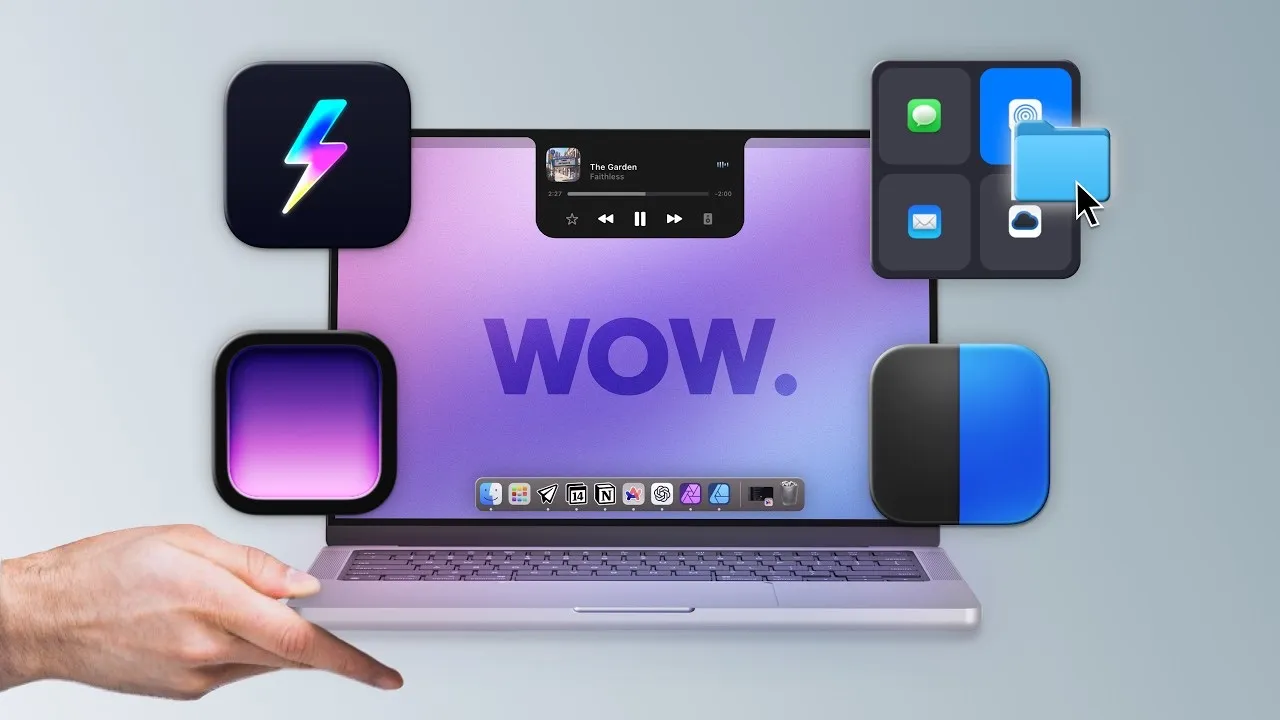
10 aplicaciones de Mac sin las que NO puedo vivir
- Publicado
- 23 de abril de 2025
- Vistas
- 4706
- Duración
- 8:00
De qué va
En este vídeo te muestro 10 aplicaciones para Mac que no solo son útiles, sino que muchas de ellas son totalmente gratuitas (¡o casi!) y te ayudarán a ser mucho más productivo, organizado y hasta creativo. Desde optimización del espacio hasta herramientas para editar video y controlar el entorno físico de tu trabajo, estas apps se han vuelto esenciales en mi día a día con MacOS. Si estás buscando sacarle más provecho a tu Mac, este video es para ti.
Transcripción24 fragmentos · subtítulos de YouTube
- 0:00
Te voy a mostrar 10 aplicaciones que cambiarán por completo la forma que usas tu Mac y no son solamente aplicaciones increíbles, sino que también son gratuitas o algunas casi gratuitas y te ayudarán a ser más productivo y divertido tu día a día. Todas son lo mejor que he encontrado de su clase y te aseguro que te instalarás al menos dos de ellas. Y para empezar, cuando no
- 0:20
tienes almacenamiento en el disco duro de tu Mac, no te provoca hacer nada y mucho menos hacerla productiva. Por eso, para remover espacios necesarios como archivos duplicados o temporales que ocupan muchísimo, esta app gratuita Disc Inventory X, es una joya escondida. Tiene una interfaz algo fea, incluso sospechosa, es como si viniera del 2003, pero cuando la instalas hace milagros.
- 0:41
Eso sí, tienes que saber al menos un poco lo que estás haciendo, pero si tienes cuidado y si te enfocas, por ejemplo, en borrar archivos innecesarios de apps que luego puedes instalar, vas a liberar una cantidad importante de espacio. La siguiente aplicación se llama Clop, que puedes instalar solo por $1 de por vida. Esta es otra app casi gratuita que te puede ayudar con el tema de almacenamiento, pero de otra manera.
- 1:03
No solo optimiza el almacenamiento, sino el propio archivo. Es tan sencilla que arrastras el archivo a la derecha y se duplicará directamente en la carpeta donde lo tienes, pero ya optimizado con mucho menos espacio o en un formato distinto de tu preferencia. y lo mejor, los ajustes preestablecidos, automatizaciones, hasta podrás ponerle tu marca de agua a todos los archivos de
- 1:23
forma masiva con un par de clips. También puedes quitarle el fondo de la misma manera y, en fin, hacer muchas acciones incluso con atajos que si tienes un poquito de experiencia con ellos podrás sacarle un enorme provecho. Una pequeña herramienta con un alto impacto. Y la próxima app es una joya si editas vídeos. Recap es como tener un
- 1:43
mini editor que trabaja por ti. Te detecta los silencios automáticamente de los vídeos y te hace los cortes solo dejando el material limpio. Ideal para editarlo luego en Final Cut o cualquier otro programa de edición. Incluso puedes regular cuánta pausa quieres que se detecte como corte. Lo veo realmente útil porque aproximadamente después de cada 10 minutos de grabación limpia,
- 2:04
recortada, puedes ahorrarte hasta una hora de trabajo. Imagínate si haces esto 10 veces al mes, tienes 10 horas ganadas de trabajo al mes. Los primeros cinco trabajos son gratuitos, sea del tamaño que sean y luego puedes pagar hasta $15 por la licencia completa o $1 mensuales. Y ahora mismo a la fecha de producción de este vídeo se ve que están de oferta
- 2:24
porque por $89 tienen la licencia completa. Pero si te dedicas a editar, créeme, vale la pena pagar por ella. La siguiente aplicación es totalmente gratuita, bueno, vale 3 € básicamente convierte un mouse como este en el Mac en un mouse pad. Puedes configurarlo de distintas maneras, pero yo solo lo quiero para hacer dos cosas puntuales dentro del Final Cut. El zoom in y el
- 2:44
zoom out, que me encanta desde el mousepad, y el movimiento lateral de la línea de tiempo izquierda a derecha. Con hacer estas dos cosas me sobran. Puedes configurar un montón de funciones y atajos como esta de cortar con un solo botón en Final Cut. Y estas configuraciones también las podrás adaptar a la aplicación que sea de tu preferencia. Y tú, cuéntame, ¿crees que es productiva para ti? Y hablando de
- 3:04
productividad y edición, más nada me ha resultado ser más práctico que tener un entorno físico, no solo de software, optimizado para la productividad. Y aquí es donde entra Flexis Spot, el patrocinante de este vídeo. Y llevo algún tiempo probando esta marca y, créeme, vale lo que pesa en oro. Ahora mismo estoy usando la mesa Flexis Spot E7 Plus con estructura mecánica negra
- 3:26
con una tabla blanca de 80 por 180 cm. Es superestable e incluso resistente si te apoyas o colocas equipo pesado de hasta 200 kg. Me encanta su teclado digital de botones porque no es sensible al tacto y gracias a él puedes guardar hasta cuatro alturas preconfiguradas, como por ejemplo con este dibujito aquí. Puedo cambiar de estar sentado a estar
- 3:47
parado y luego configurar estas otras dos alturas. Viene con un puerto USB, gestión de cables para que todo se vea limpio y se ajusta desde los 66 hasta los 131 cm de alto. Es compatible con tableros desde 120 hasta 200 cm y puede ser usado incluso para grabar o fotografiar productos, ya que es muy espacioso y refleja muy bien la luz.
- 4:07
Además, la silla ergonómica BS12 Pro en la que estoy sentado es supercmoda, te recoge bien la espalda, puedes trabajar durante horas sin terminar hecho polvo y eso en edición se nota. Sinceramente, si vas a trabajar tanto tiempo frente al Mac o si simplemente quieres mejorar tu estética de espacio, lo mejora muchísimo. Así que muchas gracias
- 4:27
FlexisP por mejorar mi espacio de trabajo y por patrocinar este vídeo. Y hablando de mejorar en estética y a la vez en productividad, Shot TR no puede faltar. hace capturas de pantalla y de manera muy veloz sobre ellas le puedes dibujar flechas, hacer borrados, blur, anotaciones, formas libres como firmas, en fin, todo lo haces ahí mismo y en
- 4:48
segundo. Puedes conocer gracias a ella las dimensiones de una imagen y el código de color que está señalando. Tiene sus propios atajos de captura de pantalla y hace reconocimiento de texto en imágenes y bastantes cosas más. Yo tengo la versión gratuita y la versión paga cuesta $12. resulta superútil para explicar cosas y enviar algo con contexto visual. Y una app que incluye
- 5:08
mucho más de lo que esperaría para una aplicación de Notch es Notch Boring, la cual es totalmente gratuita y funciona con la app de música, con el calendario. Puedes usarla como portapapeles visual y enviar cosas por airdrop directamente. La interfaz es tan bonita que hasta se siente nativa. Y cuando trabajas con una aplicación en la que te puede
- 5:28
interrumpir el campo visual, este, notch, puedes configurarlo para ajustarle el tamaño. Y si te distraes fácil con cualquier cosa, self control es tu solución. Bloquea tu acceso a los sitios web el tiempo que tú decidas y una vez que lo activas no hay vuelta atrás. No importa si reinicias tu Max y desinstalas la aplicación, tienes que esperar hasta que termine el temporizador para volver a tener acceso
- 5:49
a tu sitio web. Es totalmente gratuita y de código abierto, por lo que me encantaría ver como alguien la desarrolla un poco más. podría hacerle ajustes en el horario de control y restringir no solamente sitios web, sino también aplicaciones. Y la siguiente aplicación puede parecer una chorrada, pero realmente no lo es. Por solo 3 € puedes cambiarle la imagen a tus
- 6:09
carpetas en tu Mac y si estás todo el día manejando archivos, tener las cosas más visuales, lo puedes agradecer. Se puede hacer incluso un dibujo propio de cada carpeta y eso sí que es útil para visualmente saber de qué se trata cada cosa. De todas las plantillas de dibujos solo me gustan los primeros modelos y con la versión de 0 € solo podrás generar hasta 100 modelos de carpeta. La
- 6:30
siguiente aplicación es Free Form, que viene de manera nativa en tu Mac, pero me encanta. Es como una pizarra infinita. Sirve para hacer lluvias de ideas, estructurar proyectos visualmente. Por ejemplo, este mismo vídeo de las 10 apps para MAC lo organicé allí para que luego de una forma muy sencillita pudiera decidir cómo se vería mejor su orden respecto a
- 6:50
colores y la utilidad de las apps, la estructura visual del vídeo y dónde ubicar el patrocinio. Y lo mejor es que si tienes iPhone o iPad, puedes dibujar en uno de ellos y se pega automáticamente a tu lluvia de ID. Puedes agregar un montón de imágenes prediseñadas y hacerle algunos cambios, como por ejemplo el color. También puedes usar el image playground, que aunque te ayuda a crear imágenes, lo hace todavía con muchas limitaciones.
- 7:12
Sin embargo, esto es algo en lo que veremos mucho crecimiento en los meses posteriores. Y por último, voy a mostrarte la aplicación Monitor Control Light, y es útil porque sin ella no podrás controlar la luz de dos monitores a la vez. Cuando la abras, básicamente se verá así. Y al conectar el cable HDMI se puede ver que aparece el segundo control deslizante para regular todo el brillo en tus dos pantallas. Y esto es
- 7:34
superútil porque especialmente muchos monitores de hace algunos años, ni siquiera puedes controlar el brillo a menos que toques manualmente los botones y puede ser algo fastidioso. En cambio, con esta aplicación puedes controlar el brillo de ambas pantallas de manera independiente, todo directamente de tu Mac. De hecho, puedes incluso controlar ambos simultáneamente. Y estas han sido las 10 aplicaciones para MAC que me han
- 7:55
encantado y han hecho más productivo mi día a día. Si te ha gustado, dale like y suscríbete para más. Yeah.
Más trucos
Los 32 12:36Nintendo Switch 2: 30 trucos y secretos que NO sabías44 464 vistas · 24 jun 2025
 10:48Samsung Galaxy Z Flip 5/6: 30 trucos y secretos que NO sabías (OneUI 7)12 024 vistas · 17 jun 2025
 10:42Samsung One UI 7: 30 trucos y secretos que NO sabías142 987 vistas · 9 jun 2025
 9:12Las 10 Mejores Apps GRATIS para iPhone - 202529 751 vistas · 16 may 2025
 10:30Galaxy S25 Ultra: 30 TRUCOS que NADIE te cuenta (Good Lock)61 687 vistas · 9 may 2025
 27:12Ajustes PERFECTOS para vídeos INCREÍBLES con tu iPhone9297 vistas · 27 mar 2025