
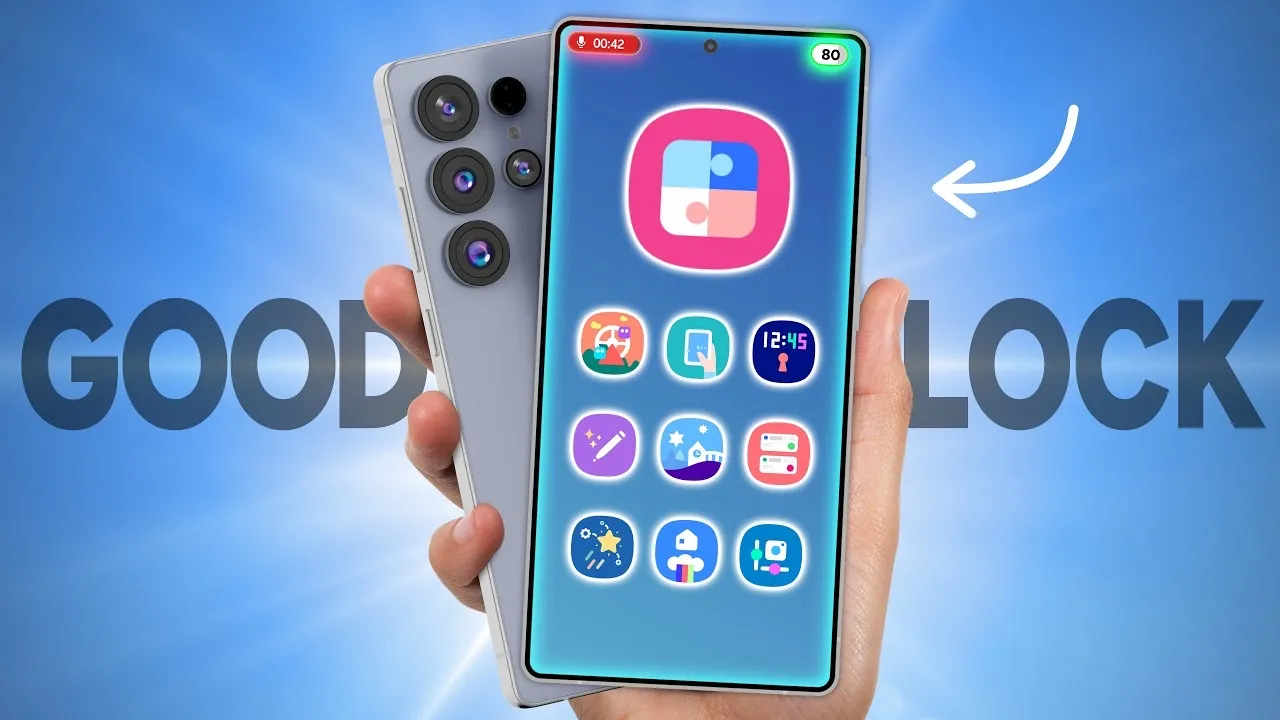
Galaxy S25 Ultra: 30 TRUCOS que NADIE te cuenta (Good Lock)
- Publicado
- 9 de mayo de 2025
- Vistas
- 61 687
- Duración
- 10:30
De qué va
Descubre los mejores trucos, funciones ocultas e inteligencia artificial del nuevo Samsung Galaxy S25 Ultra. Desde una personalización increíble con Good Lock, hasta tips de cámara avanzados y funciones de IA que parecen magia, este video lo tiene TODO. Además, te muestro cómo dejar tu pantalla de inicio y bloqueo alucinante con herramientas como Home Up, LockStar y más. ¡Domina tu S25 Ultra como un verdadero PRO!
Transcripción31 fragmentos · subtítulos de YouTube
- 0:00
Te voy a mostrar los mejores consejos y trucos que tienes que probar en el S25 UL, desde nuevos trucos de inteligencia artificial increíbles, nuevas funciones brutales de cámara, consejos de personalización para que tu ultra se vea espectacular y mucho más. He pasado incontables horas y horas tocando cada rincón de este teléfono para que en este vídeo aprendas a convertir esto en el teléfono más potente, profesional y precioso que hayas usado y lo hagas como
- 0:21
todo un pro. Y sin duda alguna, lo primero que quiero enseñarte es cómo personalizar tu Samsung como todo un experto. Para empezar, te voy a recomendar antes de cualquier otra cosa que escojas un buen fondo de pantalla porque esto va a ser la raíz de una buena estética en tu ultra. Puedes visitar Saakaca. technology para encontrar los paquetes de los fondos de pantalla que verás en este vídeo y que están hechos especialmente para el S25
- 0:41
Ultra, pero también podrías descargarlos de cualquier otro sitio o incluso usar una foto propia que te guste. Así que vamos directamente a todo lo que puedes hacer con tu pantalla de inicio. Lo primero que tienes que hacer es ir a la Galaxy Store y buscar la app Goodlock. También puedes buscarla en Play Store, pero si no te aparece ninguna de las dos, es posible que sea porque no está disponible en tu país, pero no pasa nada porque en la descripción tienes un enlace para descargarla sin ningún
- 1:01
problema. Una vez la tengas, la instalas, la abres y dentro vas a ver un montón de herramientas distintas que te puedes descargar. Pero por ahora solo descarga HomeUp. Una vez lo hagas, entra, actívala y toca donde dice pantalla de inicio. Vas a ver esta opción que dice DIY homescreen. Enciéndela también porque ahora si vas a tu pantalla de inicio y mantienes presionado, vas a ver un botón nuevo en la esquina superior que dice DIY home. Y
- 1:22
aquí es donde realmente se pone divertido, porque puedes personalizar absolutamente todo lo que haya en tu pantalla de inicio, sea que una aplicación o un widget se haga más grandes o más pequeños. rotarlos o incluso poner una cosa encima de la otra. Todo sin límites. Además, podrías incluso añadir emojis o stickers que te permiten darle un toque más decorativo a tu pantalla de inicio y hasta puedes descargar todos estos otros si
- 1:43
quisieras. De hecho, incluso te permite añadir texto para que pongas tu nombre, tu frase favorita o cualquier otra cosa. Esto obviamente te da un nivel de control super increíble, pero tienes que tener cuidado porque fácilmente podrías convertir esto en un desastre. Si te sirve de referencia, aquí te dejo algunos que hice yo mismo para que te inspires, pero obviamente siéntete libre de hacer lo que tú quieras. Claro, es posible que hayas convertido ahora tu pantalla en un caos que ya no te guste o
- 2:04
que simplemente un día quieres restaurarlo todo para volver a empezar de nuevo. Si es así, mantén seleccionada la pantalla de inicio, ajustes, más personalización y en pantalla de inicio, dentro de DIY homescreen verás el botón de reset. Con estos trucos, tu pantalla sin duda se verá maravillosa y tengo buenas noticias porque también puedes hacer algo muy parecido con la pantalla de bloque, pero hablaremos de eso en un momento porque ahora vamos con mis
- 2:24
trucos favoritos que tienes que conocer sí o sí. A todos nos ha pasado alguna vez que entramos a ver o escuchar un vídeo de fondo, pero si bloqueamos la pantalla se paraliza y si lo dejamos desbloqueado se nos acaba la batería. Bueno, aquí está la solución. Entra en goodlock y descarga Display Assist. Una vez dentro, ve a Screen Cton y actívalo. Aquí te dejará añadir un atajo a tu panel de ajustes rápidos y cuando estés
- 2:44
viendo cualquier cosa, lo único que tienes que hacer es bajar, activarlo y verás una especie de always un display que te permite seguir escuchando lo que sea, pero consumiendo muchísima menos batería. Eso sí, no funciona con la aplicación de YouTube, pero si lo abres en la web, no tendrás ningún problema. Y ya que estamos en esta aplicación, una función que me encanta es esta de aquí. Simplemente hace que el brillo automático de tu pantalla se adapte
- 3:05
mucho más rápido al ambiente. Así, si entras en un lugar más oscuro o uno más claro, no tienes que esperar varios segundos para ver bien tu móvil, sino que lo regulará casi de inmediato. Algo simple, pero superútil. El siguiente truco te va a encantar, sobre todo si te gustan algunas películas de superhéroes como a mí. Si buscas Fantastic, verás que puedes hacer un montón de cambios a todo lo relacionado con el SP. No solo
- 3:25
puedes cambiar el tipo de menú a incluso uno retro como este, sino también usar otros punteros de los que están aquí o uno tuyo propio. Y de hecho es justo así como se pueden poner estos de los superhéroes de Marvel que tienes en el link de la descripción. Además, como la cereza del pastel, puedes añadirle un sonido que vaya a juego. Y si eso lo complementas con un fondo de pantalla combinado, vas a tener la personalización perfecta. Una de las
- 3:46
cosas que más hago con mi teléfono en mi día a día por diferentes razones es hacer capturas de pantalla. Pero algo que me fastidia un poco, sobre todo si tengo que compartirlas, es que se vea todo esto de aquí arriba, porque se ve estéticamente mal. Así que para quitarlo, entra en los ajustes, funciones avanzadas, capturas y grabaciones de pantalla, esconder barras de estado y navegación, así tu captura se verá mucho más limpia. Pero no salgas
- 4:06
de ahí todavía porque seguro algo que te gustará tanto como a mí es cuando te vas a la sección anterior, entras en multiwind y tocas pantalla completa en vista de pantalla dividida. De este modo, cuando divides la pantalla, tendrás un poco más de espacio para cada aplicación. Y aunque parece poco, queda mucho mejor. Con estos trucos, tu experiencia con el S25 Ultra va a ser mucho más potente, pero sin duda no tan
- 4:26
potente como la inteligencia artificial que tiene este bebé. ¿Te ha pasado alguna vez que quieres cambiar algún ajuste en tu teléfono, pero no recuerdas ni dónde está ni cómo se llama? Bueno, en tu S25 Ultra puedes escribir simplemente qué es lo que quieres o qué se supone que hace esa función y te lo encontrará sin tener que poner el nombre exacto. Y de hecho, esa misma función está dentro de la galería para que
- 4:46
puedas encontrar fotos con tan solo describirlas. rápidamente y ya que estamos hablando de la galería, hay una función de inteligencia artificial que te puede salvar de más de una. Se llama audio eraser o borrador de audio y en cualquier vídeo lo analizas, detecta los diferentes sonidos que hay y te deja borrarlos por separado, bajarlos o lo que tú quieras. Esto es super útil, sobre todo si estás grabando un vídeo en un lugar con mucha gente, si hay mucho
- 5:07
viento o si simplemente hay mucho ruido de fondo. Pero sin duda una de las funciones de inteligencia artificial que más he usado en este dispositivo es la de Crossup Action. Esta función permite que le digas al asistente, "Gemini, busca el próximo concierto de CP en España y añádelo a mi calendario" y que lo haga. Y no solo funciona con el calendario, sino con cualquier aplicación de Google, de Samsung, además de WhatsApp y Spotify. Así que podrías
- 5:28
incluso resumir un vídeo de YouTube, añadirlo a tus notas o buscar un restaurante con comida vegetariana y enviárselo a alguien. Además, una de las funciones más útiles, sobre todo cuando no tienes mucho tiempo, es la de escribir contenido. Y es que mucha gente solo usa la función de cambiar o editar el texto que ya ha escrito. Pero si tocas aquí en Composer, puedes darle instrucciones específicas sobre lo que
- 5:48
quieres que te cree, decirle el tipo de contenido que será y si lo deseas j un tono profesional, casual o amable. De esta forma tendrás un texto sobre lo que tú quieras directamente en el teclado listo para enviar. Pero si eres estudiante, amas leer o trabajas mucho con documentos, te va a encantar la inteligencia artificial de PDF Element, el patrocinador de este vídeo. Y es que con este software no solo puedes hacer
- 6:08
lo fundamental que puedes hacer con un PDF o documentos como subrayar, agregar notas, imágenes o reorganizar páginas, sino que además puedes escanear libros, apuntes o contratos en papel y gracias a su sistema OCR convertirlos en texto editable, permitiéndote deshacerte de cualquier papel y teniendo todo siempre a tu alcance. Pero aquí viene lo mejor. Su asistente con inteligencia artificial te permite traducir el documento a más
- 6:29
de 50 idiomas, manteniendo el formato original, resumir textos largos en segundo o incluso hacerle preguntas directas al PDF como si estuvieras hablando con alguien que ya lo leyó por ti. Esto es superútil porque a veces lees un libro o documento, pero más tarde necesitas algo y no recuerdas dónde estaba o que era exactamente lo que decías. Pues con esta inteligencia artificial eso ya no te va a pasar. Y
- 6:49
claro, lógicamente también puedes firmar digitalmente, crear tus propios sellos, convertir el PDF a Word, Excel o Imagen y hasta activar el modo de lectura en voz alta para escucharlo mientras haces cualquier otra cosa. Todo eso en un solo software disponible para Android, Windows, iOS o Mac. Puedes probarlo de forma gratuita en el link de la descripción. Ahora, antes de enseñarte a tener una pantalla de bloqueo insuperable, vayamos a los mejores
- 7:10
trucos y secretos de cámara que tiene este teléfono. ¿Te ha pasado alguna vez que grabas un vídeo, pero te gustaría tener una foto de un fragmento específico de ese vídeo? Algunas personas hacen una captura de pantalla, pero obviamente no queda tan bien y luego tienes que recortarla mejor dentro del vídeo en la galería verás este pequeño icono en la esquina y al tocarlo tendrás una captura perfecta del fotograma que quieres, mucho más fácil y
- 7:31
mucho mejor. Además, al entrar en la cámara, vea los ajustes y en la primera opción te recomiendo que actives todo esto. Así, tu cámara no solo detectará cualquier documento que vea para que ni siquiera tengas que tocar nada, sino que además quitará cualquier objeto innecesario, incluso tu mano. Ahora, volviendo, baja hasta guardar selfies, como en la previsualización para que cuando te hagas un selfie te veas
- 7:51
realmente como te hiciste la foto y no totalmente al revés. Además, en la configuración de la cámara puedes activar la grabación en lock, lo que te permitirá capturar más detalles y colores para un look cinematográfico. Incluso puedes corregir los colores directamente en tu teléfono con la opción corregir color. Y es que mira la diferencia que hay en los detalles de la sombra o las partes más claras. Grabado normal versus grabado en lo y una opción
- 8:12
que me sorprendió muchísimo en las fotos es la de los nuevos filtros. Al tocar este icono te saldrán diferentes opciones de filtros de alta calidad que cambiarán los colores y ajustes de tu imagen en tiempo real. dándole a la foto un estilo diferente y a ti mucho más control sobre cómo quieres que se vea, especialmente si te gusta que el tono de tu piel se vea de una forma específica. Incluso puedes añadir los colores que
- 8:32
quieres que extraiga a partir de cualquier imagen o cambiarlos después de hacerlo. Pero ahora sí, vamos a hacer que tu pantalla de bloqueo se vea tan increíble como tu pantalla de inicio. Para eso, de nuevo en Goodlock, instala Lockstore y Clockface. En Clockface toca my clock y crear nuevo. Aquí puedes elegir fuentes, que de hecho algunas son animadas, cambiar entre 12 o 24 horas, personalizar el color del reloj y
- 8:53
agregar texto, imágenes o incluso gips. Y ahora, si mantienes presionado la pantalla de bloqueo, verás el nuevo botón Lockstore. Ahora ahí podrás agregar los mismos widgets que puedes agregar en tu pantalla de inicio como la galería, clima, salud e incluso ponerle stickers. Pero una de las mejores cosas es que puedes agregar aquí tus aplicaciones favoritas y así tener acceso rápido a ellas cuando quieras.
- 9:14
Además, si te gusta que tu pantalla se vea más limpia y minimalista, podrías incluso quitar el icono de bloqueo o cambiarlo de diseño y color. Encima también podrías hacer estos mismos cambios a la on display y hacer que todo esté perfectamente combinado. Y para terminar vamos a ponerles unos efectos de desbloqueo que queden brutales. Con Wonderland toca el segundo icono, luego eliges más, elige tu fondo actual y
- 9:36
puedes añadirle efectos como ondas, formas futuristas o bordes animados. Así, cuando termines tu pantalla de bloqueo y todo tu teléfono se verán realmente impecables. Pero antes de irte, tienes que probar estos siguientes cinco trucos. Vuelve a Goodlock y descarga Not Store. Ábrelo, actívalo y digamos que alguien te mande un mensaje, pero luego lo borra. Bueno, mira esto. En tu pantalla de bloqueo ahora aparece
- 9:56
un botoncito de not start. Deslizas hacia arriba, desbloqueas y ahí están todas tus notificaciones, incluso las que eliminaron. ¿Y te ha pasado alguna vez que sacas una captura sin querer y no hay forma rápida de borrarla? Descarga Nightshot, ábrela, activa añadir botón de eliminar y la próxima vez que hagas una captura aparece el botón para borrarla de inmediato. Pero si lo que quieres es personalizar el
- 10:16
panel de notificaciones, dentro de Quickst puedes cambiar el espacio entre los botones del panel rápido, ocultar algunos iconos del sistema que no quieres ver o incluso ajustar la posición y visibilidad del reloj para que se vea más limpio. Espero que hayas disfrutado todos estos trucos, pero si quieres otros 30, mira este video
Más trucos
Los 32 12:36Nintendo Switch 2: 30 trucos y secretos que NO sabías44 464 vistas · 24 jun 2025
 10:48Samsung Galaxy Z Flip 5/6: 30 trucos y secretos que NO sabías (OneUI 7)12 024 vistas · 17 jun 2025
 10:42Samsung One UI 7: 30 trucos y secretos que NO sabías142 987 vistas · 9 jun 2025
 9:12Las 10 Mejores Apps GRATIS para iPhone - 202529 751 vistas · 16 may 2025
 8:0010 aplicaciones de Mac sin las que NO puedo vivir4706 vistas · 23 abr 2025
 27:12Ajustes PERFECTOS para vídeos INCREÍBLES con tu iPhone9297 vistas · 27 mar 2025