
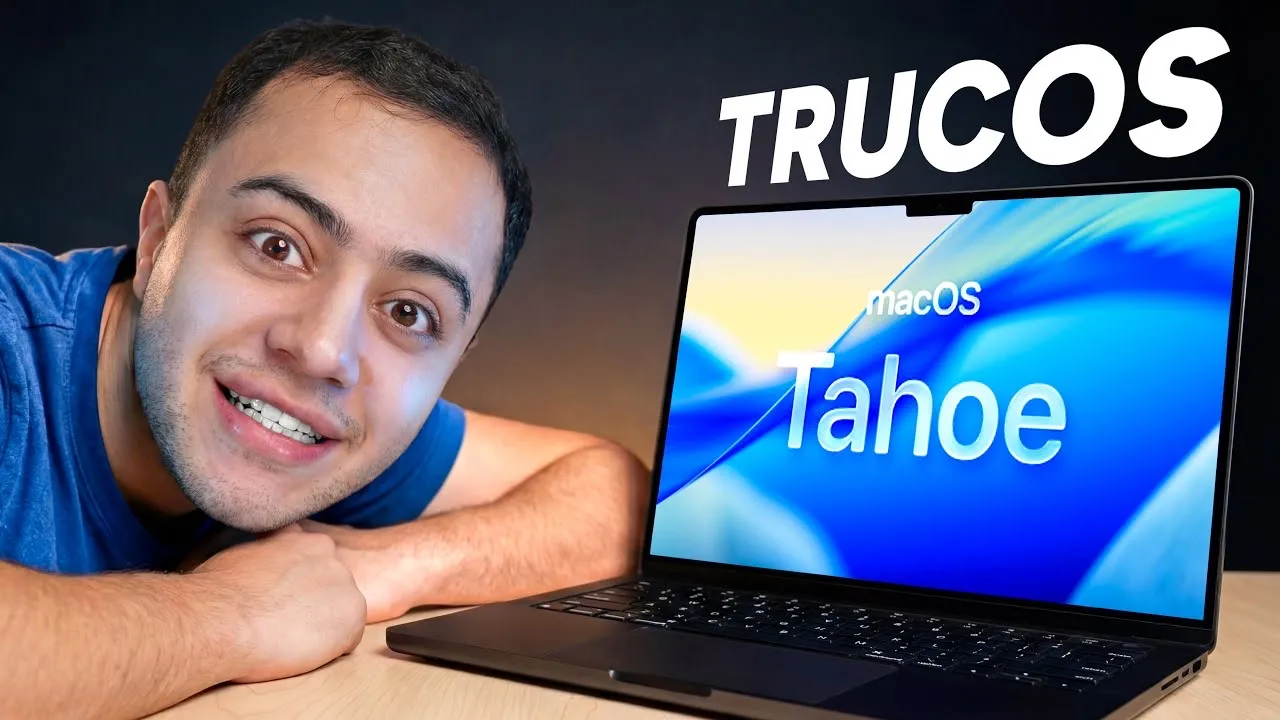
MacOS 26: 30 trucos y secretos que NO sabías
- Publicado
- 30 de octubre de 2025
- Vistas
- 10 296
- Duración
- 6:30
De qué va
En este video descubrirás: Cómo personalizar tu Mac con los nuevos temas, íconos, estilos y widgets. Trucos funcionales en el Centro de Control, incluyendo automatizaciones y accesos rápidos. Las nuevas funciones de Spotlight Search, atajos de teclado, historial del portapapeles y acciones inteligentes. Cómo usar Atajos y Automatizaciones con Apple Intelligence para ahorrar tiempo. Las 4 nuevas apps de macOS 26 que no sabías que necesitabas: Magnificador, Juegos, Diario y Teléfono. Y además, cómo mantener tu Mac seguro y optimizado con Bitdefender, mi herramienta de protección favorita.
Transcripción19 fragmentos · subtítulos de YouTube
- 0:00
Si acabas de actualizar MacOS 26, después de probar cada rincón de esta actualización durante meses, te voy a mostrar los mejores trucos y secretos que tienes que saber. Desde los cambios de diseño y personalización hasta funciones ocultas, trucos de automatización, nuevas aplicaciones y mucho más. He pasado hora tocando cada ajuste y probando cada detalle para que en este vídeo tengas una guía completa de todo lo que tienes que activar y
- 0:21
cambiar ya mismo en tu Mac y lo aproveches al máximo como un verdadero Pro. Empecemos con la personalización porque ahora puedes personalizar la forma en que tu Mac se ve como nunca antes. Puedes ponerlo así, así, así. Tu Mac va a ser como tú quieres que sea. Para hacerlo tienes que irte a los ajustes de apariencia donde ahora tenemos tema. Y antes ya podías elegir el color de acento, que básicamente aparece en los menús, así como el color
- 0:41
del resaltado de texto. Pero ahora si quieres ponerte un poco más elegante, podemos cambiar el estilo de iconos y widget. Hay modo oscuro que también puedes activar automáticamente, además de un nuevo estilo transparente que hace que todo se vea translúcido, tanto en modo claro como en modo oscuro. Además, puedes elegir cualquier color o incluso seleccionar un color de tu fondo de pantalla de modo que puedas combinarlo con él. Ahora, este ajuste también
- 1:02
colorea tus carpetas en el escritorio y en el finder, aunque la sorpresa es que ahora también puedes personalizar carpetas individuales una por una. Por ejemplo, podemos cambiar el color, pero también añadir cualquier icono o emoji, lo cual puede ser superútil para organizar las cosas visualmente y hacer que ciertas carpetas destaquen sobre el azul que hemos tenido siempre. Encima en los ajustes de fondo de pantalla. Ahora
- 1:22
podemos personalizar la apariencia del reloj de la pantalla de bloqueo cambiando la tipografía y el grosor y haciendo que tu Mac se combine perfectamente con tu iPhone. Y por cierto, si no te gusta mucho el nuevo Liquid Glass, vea los ajustes de accesibilidad pantalla y puedes activar reducir transparencia. Mejora un poco, pero ahora que tienes tu Mac visualmente apetecible, vamos a la personalización funcional en el centro de control. Ahora
- 1:43
podemos añadir y personalizar más de 70 opciones diferentes. Por ejemplo, puedes añadir un botón para activar el modo de bajo consumo, uno de pantalla dividida, uno para grabar pantalla y mi parte favorita hasta agregar cualquiera de los atajos que tengas. En mi caso, yo tengo el de activar el VPN de Bit Defender o desactivarlo, porque lo tengo siempre activo, pero a veces necesito entrar a la red de mi casa, por ejemplo, o a
- 2:03
sitios donde no te permiten hacerlo con VPN. Pero algo mejor todavía es que puedes hacer clic derecho en cualquiera de estos, redimensionarlo o incluso copiarlo a la barra de menús para que esté a solo un clic de distancia. Y ya que hablamos de eso, quiero mostrarte Bit Defender porque es super imprescindible si te interesa la seguridad de tu Mac. Y es que Bit Defender no solo tiene una VPN super rápida y segura que puedes activar con
- 2:23
un clic en tu Mac, sino que además tiene todo un kit de funciones super increíbles contra virus malware y cualquier tipo de ataque en líne, por ejemplo, puedes hacer varios tipos de escaneo en tu ordenador en busca de cualquier peligro. instalar una extensión de seguridad para tu navegador favorito o una función que me ha salvado de más de una, escanear tu correo. Y es que fíjate en tan solo los últimos 30 días cuántos correos peligrosos he
- 2:43
recibido. Pero sin duda una de mis funciones favoritas es el Scam Copilot, que usa inteligencia artificial para analizar en tiempo real lo que recibes o visitas de internet y te avisa si se trata de un intento de estafa o fishing. Encima le puedes mandar capturas de pantalla o enlaces y te dirá si puedes fiarte o no. Esto es superútil porque cada vez hay engaños más sofisticados y tener un sistema que te alerta o te
- 3:03
informa antes de caer en ellos te puede ahorrar muchos problemas y te da la tranquilidad de que estás navegando y trabajando con total seguridad. Si quieres probarlo, te dejo el enlace en la descripción de este vídeo o en este QR para que empieces a proteger tu Mac hoy mismo. Pero ahora vamos a una de las funciones más poderosas que tiene esta nueva actualización y esa es Spotlight Search. Por si no sabes lo que es, Spotlight Search siempre ha sido una
- 3:23
forma de búsqueda en el Mac para muchas cosas como archivos, etcétera, pero ahora la hicieron mucho más capaz. Y es que para empezar hay nuevos atajos de teclado que hacen la búsqueda más fácil. Por ejemplo, comando uno busca solo entre las aplicaciones, comando dos para archivos, comando tres para atajos de Siri y Comando cuatro para el nuevo historial del portapapeles, cosa que hacía mucha falta, pero todavía hay un
- 3:43
par de cosas que tienes que personalizar ahí. Para empezar, para aplicaciones y archivos, puedes cambiar la vista de cuadrícula a lista, porque es bastante más fácil de ver. Ahora, como te dije, Comando 3 nos lleva acciones y aquí es donde se pone interesante. Tenemos un montón de acciones integradas y puedes asignar teclas rápidas, básicamente a atajos de teclado para cualquiera de ellas. Así que, por ejemplo, puedes asignar em para enviar mensaje y enviar
- 4:05
lo que quieras en una aplicación o simplemente escribir algo y enviarlo a un contacto sin tener que abrir la app. Y para que las opciones sean prácticamente infinitas, puedes buscar tus propios atajos y asignarles también cualquier combinación de teclas rápida. Así, siguiendo con el ejemplo que te puse antes, ponemos VN para encender y VO para apagar el VPN. Ahora volveremos a los atajos en un momento porque hay
- 4:25
una función muy importante que tienes que conocer, pero primero te recomiendo ajustar estas tres cosas en Spotlight. En los ajustes, por temas de privacidad, puedes desactivar ayudar a Apple a mejorar la búsqueda, así te aseguras de que no se les envíe nada. De igual forma, aquí también puedes borrar tu historial de búsqueda, que, por cierto, puedes activar en cualquier momento presionando la tecla de flecha arriba y así recorrer tus búsquedas pasadas una
- 4:46
por una. También te recomendaría repasar esta lista de aquí y quitar cualquier aplicación y su contenido que realmente no necesites que aparezca en la búsqueda de Spotlight porque lo hace más limpio y mucho más rápido. Pero ahora volvamos a los atajos porque ahora existen las automatizaciones en el Mac. En el iPhone las automatizaciones son superútiles, pero ahora tenemos opciones exclusivas y mucho más potentes para más. Por
- 5:07
ejemplo, podemos activar un atajo automáticamente cuando añadimos un archivo a una carpeta o cuando conectas una unidad externa como un SSD. Aunque lo mejor es que podemos ponernos super creativos, como este ejemplo que vi el otro día. Arrastras un archivo, una carpeta y Apple Intaligence en el dispositivo escanea su contenido y lo ordena en la subcarpeta adecuada. Superlco, ¿verdad? Pero ahora quiero mostrarte las nuevas cuatro aplicaciones
- 5:28
que trae esta actualización porque son superútiles si las sabes usar bien. Empezando con la aplicación de magnificador que parece inútil pero es todo lo contrario porque no solamente puedes hacer zoom con la cámara de tu má, sino que imagina que conectas la de tu iPhone y estás en una clase y quieres guardar en tus notas lo que tiene el profesor en la pizarra. Simplemente tocas aquí, lo ajustas a la pizarra y
- 5:49
ahora cada cosa que pon ahí podrás capturarla y guardarla sin ninguna distorsión. También con la aplicación de juegos puedes entrar directamente a los juegos tanto de la App Store como los de Apple Arcade. Pero más importante aún ver y hacer retos con tus amigos en tus juegos favoritos, ver novedades sobre ellos o iniciarlos desde ahí mismo. Encima por fin añadieron la aplicación de diario que llevaba pidiendo para Mac
- 6:10
desde que la lanzaron, porque es muchísimo más cómodo escribir ahí que en un iPhone. Y por último, la de teléfono, que no solo te deja recibir llamadas como antes, sino también hacerlas, ver el historial e incluso los mensajes de voz. Déjame en los comentarios cuál fue tu función favorita. Suscríbete si te gustó este vídeo y nos vemos en el próximo.
Más trucos
Los 32 10:48Samsung One UI 8.5: 30 trucos y secretos que NO sabías25 435 vistas · 3 mar
 8:48Tu Android graba MEJOR vídeo que iPhone (si haces esto)5414 vistas · 13 ene
 8:24iOS 26 - Las MEJORES funciones que debes conocer67 067 vistas · 25 jul 2025
 8:12Cómo usar tu iPhone CORRECTAMENTE: Trucos, Secretos y Apps5445 vistas · 4 jul 2025
 12:36Nintendo Switch 2: 30 trucos y secretos que NO sabías44 464 vistas · 24 jun 2025
 10:48Samsung Galaxy Z Flip 5/6: 30 trucos y secretos que NO sabías (OneUI 7)12 024 vistas · 17 jun 2025