
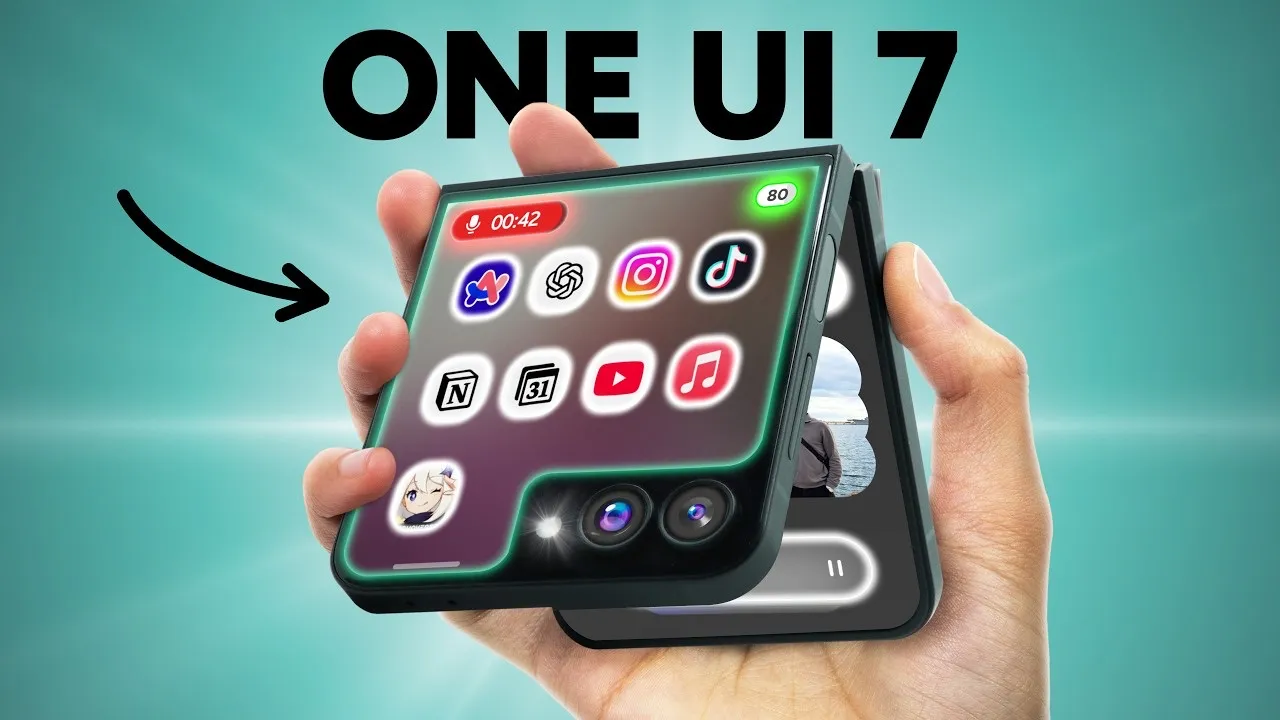
Samsung Galaxy Z Flip 5/6: 30 trucos y secretos que NO sabías (OneUI 7)
- Publicado
- 17 de junio de 2025
- Vistas
- 12 024
- Duración
- 10:48
De qué va
Descubre los mejores consejos, funciones ocultas y personalizaciones increíbles del Samsung Galaxy Z Flip6 con la nueva actualización One UI 7. Desde nuevas herramientas de inteligencia artificial en One UI 7, trucos de cámara, ajustes secretos, hasta personalizar la pantalla externa como nunca antes. Si quieres sacarle el máximo provecho a tu Z Flip6, este video es para ti.
Transcripción32 fragmentos · subtítulos de YouTube
- 0:00
Te voy a mostrar los mejores trucos y consejos que tienes que probar en el Galaxy Z Flip 6, desde los nuevos trucos de inteligencia artificial geniales con One UI 7, nuevas funciones de cámara, consejos de personalización para que tu flip se vea precioso y mucho más. He pasado incontables horas y horas tocando cada rincón de este teléfono para que en este vídeo aprendas a convertir esto en el teléfono más brutal que hayas usado y
- 0:20
lo hagas como todo un pro. Empecemos con mis trucos favoritos que puedes hacer con este plegable. Seguramente ya sabes que si ves YouTube en modo plegado, aparece un menú especial que puedes usar como panel táctil o para hacer capturas. Pero para activarlo en otras aplicaciones, ve a ajustes, funciones avanzadas, panel del modo flex, activa mostrar panel automáticamente al doblar y elige las aplicaciones que quieras.
- 0:41
Así, al doblarlo, tendrás una especie de mini laptop con rueda de desplazamiento, botón de captura, multitarea, etcétera. Es una de esas funciones que apenas pruebas no puedes dejar de usar. Ahora, en el panel de control, te recomiendo personalizarlo, sobre todo ahora con la nueva actualización de One UI 7. Notarás que una de las cosas que cambió es que tienes el panel de notificaciones y los ajustes rápidos separados en dos áreas
- 1:02
distintas. Si quieres ponerlo como siempre, simplemente toca el botón de editar, ajustes del panel y juntos. Además, tienes otras opciones que puedes habilitar para tenerlo como tú quieras. Otra de mis funciones favoritas es cuando entras en el navegador, tocas las opciones ajustes, asistente de navegación y habilitas todas estas. Así no solamente podrás traducir cualquier artículo a tu idioma o cualquier otro,
- 1:22
sino que también resumirlo para cuando no tienes mucho tiempo y hasta hacer que te lea ese resumen en voz alta mientras haces otra cosa. De igual forma, otra herramienta genial es esta. Si entras en el navegador o cualquier sitio y deslizas a la izquierda, tendrás la selección con inteligencia artificial. Esta analiza tu pantalla para que dibujes alrededor de cualquier cosa y te permite seleccionar texto que antes no
- 1:42
podías o incluso guardar una captura de pantalla de una sección rápidamente. Pero ahora es momento de personalizar tu Z Flip 6 como todo un experto. Para empezar, te voy a recomendar antes de cualquier otra cosa, escoger un buen fondo de pantalla porque este va a ser la raíz de una buena estética en tu ZF Flip. Puedes visitar saca. para encontrar los paquetes de los fondos de pantalla que verás en este vídeo, pero
- 2:02
también puedes descargarlos desde otro sitio o incluso usar una foto propia que te guste. Pero ahora vamos directamente a lo nuevo que puedes hacer con tu pantalla de inicio. Lo primero que tienes que hacer es ir a la Galaxy Store y buscar la aplicación Goodlock. Si no te parece, es posible que no esté disponible en tu país, pero no te preocupes porque en la descripción te dejaré un enlace para que lo puedas descargar sin ningún problema. Una vez la instalas, la abres y dentro vas a ver
- 2:23
un montón de herramientas distintas que te puedes descargar, pero por ahora solo descarga HomeUp. Cuando lo tengas descargado, entras, lo activas y toca donde dice pantalla de inicio. Vas a ver esta opción que dice DIY homescreen. Enciéndela también porque ahora si vas a tu pantalla de inicio y mantienes presionado, vas a ver un botón nuevo en la esquina superior que dice DIY home. Y aquí es donde se pone divertido, porque
- 2:44
puedes personalizar absolutamente todo lo que haya en tu pantalla de inicio. Sea que una aplicación o un widget sea más grande o más pequeño, rotarlos o incluso poner una cosa encima de la otra. Además, también puedes añadir emojis o stickers para decorar mucho más personalmente tu pantalla de inicio y hasta podrías descargar todos estos emojis si quisieras. De hecho, también puedes añadir texto para que pongas tu
- 3:04
nombre, tu frase favorita o cualquier otra cosa. Eso te da un control super increíble dentro de la personalización de tu Galaxy Z Flip. Eso sí, te recomiendo que tengas cuidado porque fácilmente podrías convertir esto en un desastre. Aquí te dejo algunos que hice yo mismo para que te inspires, pero obviamente siéntete libre de hacer lo que tú quieras. Claro, si convertiste tu pantalla en un caos y quieres volver
- 3:24
atrás o si simplemente quieres restaurarlo todo de nuevo, mantén seleccionada la pantalla de inicio, ajustes, más personalización y en pantalla de inicio, dentro de DIY homescreen verás el botón de reset. Así tendrás tu pantalla como desde un principio, pero la pantalla de inicio no es la única que vamos a personalizar porque ahora también tienes un montón de personalización para escoger en tu
- 3:44
pantalla de bloqueo. Así que mantenla presionada y podrás cambiar lo que tú quieras, desde los widgets que están aquí, el estilo del reloj o hasta poner tus aplicaciones favoritas. Para acceder a toda esa personalización, solo tienes que descargar la aplicación Lockstar dentro de Goodlock y disfrutar de poner tu flip como tú quieras. De la misma manera, mantén presionada la pantalla de
- 4:04
portada para cambiar el fondo y cuando abras para más opciones, accederás a la configuración avanzada, en donde podrías elegir vídeos como fondo o hasta 15 imágenes que cambiaran aleatoriamente cada vez que cierres y abras el teléfono. Es más, también te deja ajustar el estilo del reloj, los colores, las fuentes y hasta borrar el fondo con inteligencia artificial para luego ponerles marcos personalizados.
- 4:25
Ahora bien, sin duda alguna, una de las mejores partes que tiene este teléfono es la pantalla externa, así que te voy a mostrar los trucos más increíbles para que la uses a su máximo potencial. Como ya vimos, si mantienes pulsado, puedes elegir entre diseños por defecto o personalizarlo, pero cuando vas a los ajustes de la pantalla de portada, puedes eliminar los diseños que no quieras o personalizar esos mismos como
- 4:45
te guste. Así tendrás aquí solo lo que realmente quieras tener. Pero sin duda uno de los mejores trucos que tendrás en este teléfono es el siguiente. Seguramente sepas que si vas a los ajustes del teléfono, bajas hasta funciones avanzadas y tocas en la verás esta opción: apps permitidas en la pantalla de portada. Una vez activada, asegúrate también de encender todas las aplicaciones. Pero seamos sinceros,
- 5:05
estas aplicaciones son muy pocas para lo que nos gustaría tener. Así que ve de nuevo a Goodlock y en la pestaña de Live Up instala Multistart. Ahora entra en I love Follow y activa este widget de launcher para añadir aplicaciones a la pantalla externa. Y aquí podrás abrir cualquier aplicación que tú quieras. Esto es superútil para ver tu lista de tareas, preguntarle algo rápido a Chat
- 5:25
GPT o incluso jugar o ver un par de TikTok. Y por supuesto, una de las funciones más útiles que tiene esta pantalla es poder hacerte selfies con la cámara principal, pudiendo verte. Y si tocas en este botón de aquí, tendrás incluso opciones como usar la máxima resolución, cambiar la relación de aspecto o hasta tocar la pantalla para hacer la fotos rápidamente. Pero ya que estamos con la cámara, vayamos a los
- 5:45
mejores trucos y secretos que tiene este teléfono en ese apartado. En la cámara puedes cambiar entre 12 megapíxeles y 50 para máxima calidad, pero si sales de ahí y al rato vuelves a entrar, verás que otra vez está en 12. Para no tener que cambiarlo a cada rato, ve ajustes de cámara, baja hasta encontrar ajustes fijos y activa resoluciones de imagen altas. Así, cada vez que abras la cámara
- 6:06
estará automáticamente en 50 megapíxeles. Ahora, al salir verás este icono en la esquina superior derecha. Si lo tocas, puedes permitir que el sujeto vea su propia vista previa mientras tú tomas la foto. Así es como si tuvieras un espejo integrado para que esa persona se arregle como ella quiera. Además, ahora verás este otro icono de aquí que es el de los nuevos filtros. Una función que recién fue presentada con los S25
- 6:26
Ultra, pero la heredamos aquí con One UI 7. Al tocarlo, te saldrán diferentes opciones de filtros de alta calidad que cambiarán los colores y ajustes de tu imagen en tiempo real, dándole a la foto un estilo diferente y a ti mucho más control sobre cómo quieres que se vea, incluso pudiendo añadir los colores que quieres que extraiga a partir de cualquier imagen. De igual forma, ahora si activas foto en movimiento, después
- 6:47
de tomar una selfie, puedes usar la función mejor cara para cambiar expresiones faciales, seleccionando la mejor opción entre varias capturas. Ya sabes, por si saliste feo o cerraste los ojos, pero incluso podrías convertir una foto movimiento en un boomerang o en un video en cámara lenta. Además, ¿sabías que podías utilizar esta cámara para las videollamadas? Solo abre una aplicación de videollamada desde la pantalla de
- 7:07
portada como WhatsApp. Inicia una llamada y se usará la cámara principal mejorando mucho la calidad. Pero ahora vayamos a los nuevos trucos de inteligencia artificial que tiene este Galaxy Z Flip 6 porque te van a encantar. ¿Te ha pasado alguna vez que quieres cambiar un ajuste en tu teléfono, pero no recuerdas ni dónde está ni cómo se llama? Bueno, en tu Z Flip ahora puedes escribir simplemente
- 7:27
qué es lo que quieres o qué se supone que hace esa función y te lo encontrarás sin tener que poner el nombre exacto. Y esta misma función también está dentro de la galería para que puedas encontrar fotos con tan solo describirlas rápidamente. Y ya que estamos hablando de la galería, hay una nueva función también heredada de los S25 Ultra para los vídeos y es increíble. Se llama borrador de audio y en cualquier vídeo
- 7:47
lo analiza, detecta los diferentes sonidos que hay y te permite borrarlos, bajarlos o lo que tú quieras. Sin duda superútil cuando hay mucho viento o mucho ruido de fondo, pero definitivamente una de mis funciones favoritas de inteligencia artificial con este teléfono es la del modo intérprete. Y con este teléfono tenemos una forma de usarlo que no hay con ningún otro. Para tenerla baja el panel de accesos rápidos
- 8:07
activa el modo intérprete, toca las tres líneas para añadirlo a la pantalla de inicio si lo deseas y una vez estés dentro cambia a modo conversación. Cuando tocas el icono de la pantalla externa y seleccionas tu idioma y el de la otra persona, verás que al tocar en el micro y hablar, la pantalla externa mostrará tu frase en el otro idioma. Es increíble. Y otra de las funciones de las que más se ha estado hablando es
- 8:28
nowb y es realmente útil. Cuando estás escuchando música, tienes un temporizador o estás grabando una nota de voz, aparecerá una pequeña barra en la parte inferior de la pantalla de bloqueo para controlar estas notificaciones en vivo y a veces incluso puede activarse sola para mostrarte los resultados de un partido que te interesa. Por ejemplo, si tienes varias notificaciones activas, puedes deslizar hacia arriba o abajo para alternar entre
- 8:49
ellas o tocarla para abrir más controles. Y cuando estás en la on display, si tocas una vez no puedes controlar nada, pero si tocas dos veces puedes cambiar de canción o pausar o reproducir tu música. Además, puedes personalizar qué elementos aparecen en la NB. Solo mantén presionado una notificación en vivo para acceder a los ajustes y decide qué quieres mostrar. Y al desbloquear tu Galaxy verás una versión mini de la NB en la barra de
- 9:10
estados que funciona igual y te permite cambiar entre diferentes notificaciones sin salir de lo que estás haciendo, lo cual es una función genial para mejorar la multitarea. Ahora vamos con unos trucos rápidos pero superpotentes, que tienes que conocer sí o sí. En la aplicación de teléfono, vea los ajustes de llamada, toca grabar llamadas y activa el asistente de transcripción.
- 9:30
Así podrás tener una transcripción rápida de lo que sea que hayas grabado en la llamada para encontrar más fácilmente cualquier cosa. Y ya que estás ahí, asegúrate de que esté activada la protección de spam. Así, si el número es spam o incluso un posible fraude, lo verás rápidamente. Una de las pocas desventajas que tiene un teléfono plegable es que cuando lo abres suele ser más alto de lo normal, lo cual puede hacer que sea más difícil usarlo con una
- 9:51
sola mano. Para arreglar eso, ve a Goodlock y dentro de la pestaña Live Up, instala One Hand Operation Plus. Abre la aplicación y selecciona tu lado derecho o izquierdo para tener una forma sencilla de hacerlo. E incluso puedes personalizar gestos y muchas otras cosas. Ahora, ¿te ha pasado que en cierto lugar de tu casa sientes que te va mucho mejor el internet que en otra, pero no tienes exactamente claro dónde?
- 10:11
Ve aa ajustes, conexiones, Wi-Fi, toca los tres puntos y ve a Wi-Fi inteligente. Ahora pulsa siete veces donde dice Wi-Fi inteligente para desbloquear Connectivity Labs. Si entras en Home Inspection Tool, podrás caminar por tu casa para ver dónde la señal es buena o baja y así decidir si necesitas mover el router, usar un mesh Wi-Fi o
- 10:31
poner un cable en ese sitio específico. Y también puedes abrir cualquier aplicación con solo presionar dos veces el botón lateral. Para hacerlo, vuelve a funciones avanzadas en ajustes, entra en botón lateral, toca abrir app y selecciona la que tú quieras. Espero que hayas disfrutado todos estos trucos y secretos. No olvides suscribirte y nos vemos en el próximo vídeo.
Más trucos
Los 32 8:24iOS 26 - Las MEJORES funciones que debes conocer67 067 vistas · 25 jul 2025
 8:12Cómo usar tu iPhone CORRECTAMENTE: Trucos, Secretos y Apps5445 vistas · 4 jul 2025
 12:36Nintendo Switch 2: 30 trucos y secretos que NO sabías44 464 vistas · 24 jun 2025
 10:42Samsung One UI 7: 30 trucos y secretos que NO sabías142 987 vistas · 9 jun 2025
 9:12Las 10 Mejores Apps GRATIS para iPhone - 202529 751 vistas · 16 may 2025
 10:30Galaxy S25 Ultra: 30 TRUCOS que NADIE te cuenta (Good Lock)61 687 vistas · 9 may 2025