
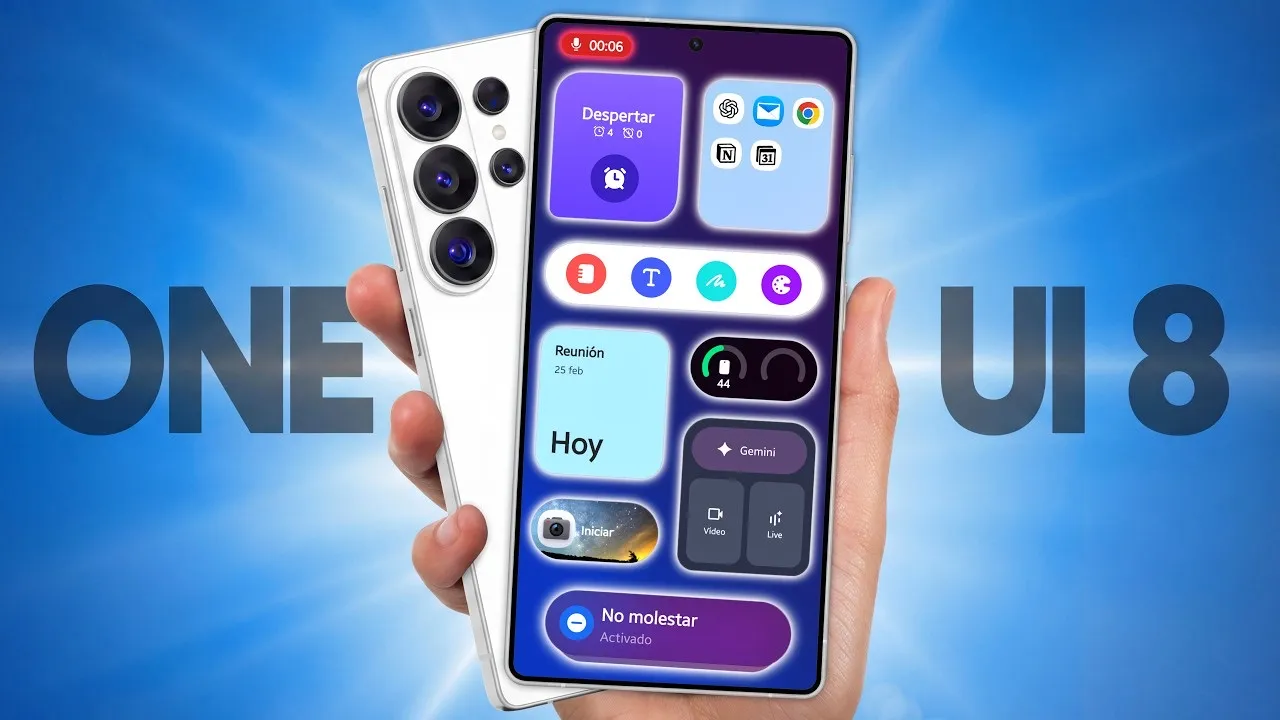
Samsung One UI 8.5: 30 trucos y secretos que NO sabías
- Publicado
- 3 de marzo de 2026
- Vistas
- 25 435
- Duración
- 10:48
De qué va
Samsung sacó su increíble actualización One UI 8 para millones de dispositivos en el mundo, así que prepárate, porque después de probar cada rincón de esta versión, te voy a mostrar los 30 mejores trucos y funciones ocultas. Vamos a ver desde la personalización extrema y la multitarea, hasta las nuevas opciones de inteligencia artificial y productividad. Después de ver este vídeo, vas a usar tu Samsung como todo un experto. ¡Espero que lo disfrutes!
Transcripción32 fragmentos · subtítulos de YouTube
- 0:00
Samsung sacó su increíble actualización de One UI 8 para millones de dispositivos en el mundo. Así que prepárate porque después de haber probado cada rincón de esta actualización durante meses, te voy a mostrar todo lo nuevo. Desde la increíble personalización que tiene mejoras gigantes en sus aplicaciones, nuevas opciones de inteligencia artificial, funciones maravillosas de productividad y mucho más. Después de
- 0:20
ver este vídeo, vas a usar tu Samsung como todo un experto. Empecemos con mis trucos favoritos que tienes que ver en esta actualización. Digamos que quieres escuchar música con tus amigos desde tu teléfono a los auriculares de ambos. Ahora, esa función que se llama Oracast es mucho más fácil de usar porque te genera un código QR para que lo escaneen y se conecten superrápido. Que viva la música. El Now en la pantalla de bloqueo
- 0:41
ahora te muestra varias cosas más. Por ejemplo, te dice quién te está llamando, cuánto tiempo has estado hablando y más información útil, como si tienes el modo no molestar activado. También si tienes un spen, puedes activar que la traducción sea automática. Así, tan pronto como pongas el SP encima del texto, te va a mostrar la traducción instantáneamente. En la cámara puedes entrar a los controles rápidos de la cámara aún más rápido que antes,
- 1:02
deslizando el dedo hacia arriba o hacia abajo en cualquier parte del área de la vista previa. Para activar esto, en los ajustes de cámara, cambia la opción deslizar hacia arriba o hacia abajo para abrir los controles rápidos. Pero ahora hablemos de la personalización porque hay varios trucos importantes para que hagas tu teléfono totalmente tuyo. Para empezar, cuando te vas a la pantalla de bloqueo, encontrarás un elegante reloj con una nueva fuente para que tu
- 1:22
pantalla de bloqueo destaque entre las demás. Pero lo mejor es que el nuevo reloj se mueve con la forma de tu foto y se integra perfectamente para evitar cubrir las imágenes de personas o animales. Además de eso, hay más opciones disponibles para ayudarte a encontrar el fondo de pantalla que tú quieras. Esto incluye algunos nuevos fondos de pantalla interactivos y dinámicos como degradados de colores que
- 1:42
cambian con el tiempo e incluso puedes activar aquí mismo que el fondo de pantalla se ajuste al clima. De igual forma, ahora tu teléfono te recomendará las mejores fotos de tu galería en categorías como paisajes, ciudades, flores, mascotas y personas para que variar tu fondo con fotones se haga mucho más fácil. Y ya que Samsung no para de integrar la inteligencia artificial en sus teléfonos y lo están
- 2:02
haciendo muy bien, vayamos a los mejores trucos y novedades que tienes que conocer para aprovecharla al máximo. Cuando estás hablando por teléfono, los subtítulos de las llamadas muestran lo que dice cada persona en la pantalla en tiempo real durante las llamadas. Así podrás seguir la conversación en tu pantalla sin perderte nada. Otro truco genial, si tienes mascotas está usando Portrait Studio. Ahora puedes aplicar efectos de retrato a fotos de perros y
- 2:24
gatos, además de a personas como ya se podía antes. Entre esos estilos están el lente ojo de pez, la pintura al óleo y muchos más. Lo único que no me gusta de esta función es que no incluyeron a los pobres conejos, pero sin duda una de mis funciones favoritas de la inteligencia artificial es la de borrador de audio. Ahora, esta función está diseñada para reducir automáticamente el volumen del viento y otros ruidos de fondo y poder
- 2:45
concentrarte en quién está hablando, cosa que antes tenías que hacer manualmente. Y lo mejor es que está disponible en galería, el reproductor de vídeo, Samsung Notes, grabadora de voz y hasta el teléfono. Esto hace que por fin, automáticamente, sin tener que recordar, hacer nada, la voz sea lo más importante de cualquier vídeo o audio que estés viendo en tu teléfono. También cuando resumas o traduzcas contenido en
- 3:05
aplicaciones compatibles en modo horizontal, los resultados te aparecen junto al original para que puedas ver ambos. Esto es muy útil para tener todo más a mano por si quieres consultar ambos idiomas. Pero si estos trucos de IA en tu Samsung te parecen potentes, lo que te voy a enseñar ahora está en un nivel completamente distinto. Estoy hablando de Hickfield Soul 2.0, una inteligencia artificial diseñada para
- 3:25
crear imágenes con un gusto estético propio y un realismo que las otras guías genéricas simplemente no tienen porque está entrenada para entender de cultura, moda y estilos visuales específicos. Fíjate lo fácil que es. Entras en su web, activas su función Solo ID y subes unas cuantas fotos tuyas. Con eso la IA aprende exactamente cómo eres, tu cara, tu estilo y te genera en cualquier
- 3:46
escenario que le pidas, como cámara digital de los 2000, pero manteniendo tu identidad real. Puedes elegir entre más de 20 presets como Street Photography o de teléfono viejo y la IA entiende la iluminación, el grano que tiene que tener y la atmósfera exacta de la época. Como puedes ver, ahí lo tienes. Es como tener un fotógrafo profesional y un director de arte juntos dentro de tu
- 4:06
dispositivo. Normalmente las guías te deforman la cara o cambian quién eres cuando pides estilos diferentes. Aquí no. Este entiende todo y lo replica cada vez a la perfección. De hecho, mira el detalle de las texturas en la piel y la ropa. No parece un filtro, parece una fotografía real tomada con una cámara analógica o un iPhone antiguo según lo que tú escojas. Pero eso no es todo, porque Soul 2.0 está diseñado para ser
- 4:27
la base de todo tu proceso creativo, así que se lleva increíble con otras herramientas de Hixfield como Nano Banana Pro. La idea es muy simple. Primero generas tu imagen en Soul 2.0 para tener la iluminación, la composición y la estética perfectas y luego te la llevas a Nano Banana Pro para editarla. Básicamente, entre más sólida sea tu base, mejor se va a ver todo el resultado final. Si quieres
- 4:48
tener fotos de perfil profesionales, crear personajes consistentes para tus redes o simplemente experimentar con estilos visuales únicos sin ser fotógrafo, esto es lo que necesitas. Ahora mismo tienen un descuento brutal en sus planes premium, así que te dejo el link en la descripción, en este QR y en el comentario fijado para que empieces hoy mismo. Pruébalo y me cuentas. Pero ahora pasemos a ver cómo sacarle el máximo partido a algunas aplicaciones de Samsung, porque las
- 5:09
están convirtiendo en las más poderosas de cualquier teléfono. La aplicación Recordatorios se ha rediseñado con categorías que se muestran en la parte superior de la pantalla, lo que facilita ver de un simple vistazo cuántos recordatorios hay en cada categoría. Además, las categorías personalizadas se pueden ocultar con un toque rápido para liberar más espacio en la pantalla y si tocas una vez más vuelven a aparecer.
- 5:29
Pero para sacarle más partido a esta aplicación ahora hay plantillas de recordatorios de muestra disponible. Esto te ayuda a tener una idea más clara de qué puedes hacer para gestionar las tareas importantes de tu y más importante todavía. Ahora solo tienes que escribir tu recordatorio en el cuadro que se encuentra en la parte inferior de la pantalla para agregarlo. Muchísimo más fácil. A medida que escribas aparecerán sugerencias que
- 5:49
puedes tocar para ahorrar tiempo y puedes agregar listas, ubicaciones e imágenes utilizando los botones que se encuentran debajo del cuadro de texto. O si no quieres escribir nada, toca el icono del micrófono para hacerlo con tu voz. Nunca había sido tan fácil ser productivo. Y si la productividad es lo tuyo, otra aplicación que se conecta perfecto con la de recordatorio es la del calendario. Una vez entras, puedes
- 6:10
crear fácilmente recordatorios en la aplicación calendario sin abrir la aplicación recordatorio. Cada vez que pulses el botón más tendrás la opción de añadir un evento o un recordatorio evitando confusiones y haciendo más fácil organizar tu vida. De hecho, también puedes arrastrar y soltar recordatorios en tu calendario para reprogramarlo y se actualizarán automáticamente en los recordatorios. También cuando empiezas a añadir un
- 6:31
evento en el menú de añadir rápidamente tendrás sugerencias de nombres y horas para el evento basadas en tus eventos anteriores. Por ejemplo, si sueles jugar a fútbol con Mario los lunes, solo tienes que pulsar la sugerencia para añadir el evento sin necesidad de escribir nada más. Y siguiendo por la línea de la productividad, las automatizaciones y rutinas de Samsung se han vuelto más inteligentes que nunca. Por ejemplo, puedes hacer que tu Samsung
- 6:52
te avise en voz alta cuando va a llover. ¿Cómo? Bueno, ahora hay nuevas rutinas preestablecidas para el tiempo y otras condiciones avanzadas, como puedes usarlas tal cual o personalizarlas a tu gusto. Automatizar tu día a día exactamente como te gusta nunca había sido tan fácil. Y ahora por fin no te vas a empapar por haber salido de casa sin un paraguas. Además, hay nuevas acciones disponibles para obtener
- 7:13
información de las aplicaciones reloj, calendario y Samsung Note. Y una vez obtienes los datos, puedes utilizarlos en otras condiciones o acciones de tu rutina. De esta forma, por fin, la aplicación puede integrarse con más cosas de todo el sistema y ser realmente útil con toda tu información. Pero ahora también hay varios trucos de productividad para que seas más eficiente y rápido al usar tu dispositivo. Para enviar y recibir
- 7:34
archivos, toca el botón Quickshire en los ajustes rápidos para empezar a hacerlo. Puedes recibir archivos mientras la pantalla Quicksha está abierta y enviar archivos a otras personas directamente desde aquí. Además, en Samsung Notes puedes añadir anotaciones rápidas en la parte superior de los documentos. No hay límite en el número de notas rápidas que puedes añadir y es fácil eliminarlas más tarde sin tener que alterar el documento
- 7:55
original. Eso te va a permitir escribir ideas rápidas que se te van ocurriendo para luego añadirlas. También cuando descargues archivos puedes filtrarlos según la aplicación que se utilizó para descargarlos. Funciona en la vista descargados y en las recientes de mis archivos. Sí, si algo lo descargaste con Chrome, pero otra cosa con Samsung Internet, se te hará mucho más fácil encontrarlo. Y hablando de Samsung
- 8:15
Internet, han rediseñado esta aplicación para acceder rápidamente a las funciones que necesitas. El menú ahora facilita mucho más el acceso a las funciones que más usas y claro, ya sabes cómo es Samsung, así que también puedes personalizar el diseño para que se adapte a tus preferencias personales. Por otro lado, en la calculadora puedes usar la calculadora científica sin necesidad de girar la pantalla porque
- 8:35
ahora también funciona en modo vertical. Son detalles sutiles, pero que mejor la experiencia al usar tu dispositivo. Y otra área que Samsung ha mejorado muchísimo también es la de la multitarea. Por ejemplo, en Dex, su modo de escritorio al conectar un monitor, ahora puedes añadir widgets a la pantalla de inicio, así como controlar la configuración del ratón y del teclado en pantalla. Y esta configuración
- 8:55
lógicamente se guarda para que tengas realmente dos dispositivos en uno tal como a ti te guste. Y en esa actualización Samsung Dex tiene más opciones cuando te conectas a un monitor externo o a un televisor, porque ahora puedes elegir una resolución de pantalla mayor y girarla 90, 180 o 270º. Pero cuando sales de Dex, las mejoras de multitarea no acaban, porque ahora si
- 9:16
tienes dos aplicaciones abiertas en la pantalla dividida, puedes desplazar una aplicación hacia el borde de la pantalla para mantenerla parcialmente visible y centrarte principalmente en la otra aplicación. Y cuando quieras cambiar rápidamente entre ellas, simplemente toca la aplicación más pequeña. Esto es muy útil si, por ejemplo, estás tomando notas en una aplicación, pero estás viendo un vídeo en otra. Ahora te voy a contar cuatro ajustes rápidos finales
- 9:37
para mejorar muchísimo la experiencia con tu dispositivo Samsung. En el reloj puedes organizar fácilmente las alarmas. Para hacerlo, añádelas a un grupo de alarmas tocando el botón más en la pantalla, grupo de alarmas. También puedes añadir un grupo de alarmas a un widget pantalla de inicio para poder activar o desactivar todas las alarmas de ese grupo con un solo toque. Porque seamos sinceros, ¿quién no tiene 10
- 9:57
alarmas para despertarse? Además, ahora puedes elegir el estilo de notificación emergente para cada aplicación por separado en la configuración de notificaciones de esa aplicación. Esto facilita mucho ajustar qué tipo de notificaciones quieres recibir de cada aplicación, porque antes tenías que irte a los ajustes y era un poco desastroso. La aplicación tiempo también ofrece
- 10:17
nuevas imágenes más ricas y realistas para ayudarte a comprender de forma mucho más intuitiva las condiciones meteorológicas actuales de donde tú estás. Que viva el realismo. Y si estás a dieta o quieres mantener un registro de tus calorías, ahora puedes establecer recordatorios para registrar los alimentos que has comido en Samsung Health. Esto es muy útil porque en la mayoría de dispositivos funciones como
- 10:38
estas son de pago. Así que bien por Samsung ayudándonos a cuidar nuestra salud. Y para ti, ¿cuál fue tu truco favorito? Y si quieres conocer otros 30, puedes hacerlo en este vídeo de aquí. Nos vemos ahí.
Más trucos
Los 32 8:42iOS 27 - Las MEJORES funciones que debes conocer1652 vistas · 6 ago
 12:42Tu Galaxy S26 Ultra viene MAL configurado. Arréglalo así.14 023 vistas · 15 may
 13:24Los 30 trucos del iPhone 17 Pro que Apple no te enseña (yo sí)37 875 vistas · 31 mar
 13:54Galaxy S26 Ultra: 30 trucos y secretos que no sabías104 593 vistas · 26 mar
 8:48Tu Android graba MEJOR vídeo que iPhone (si haces esto)5414 vistas · 13 ene
 6:30MacOS 26: 30 trucos y secretos que NO sabías10 296 vistas · 30 oct 2025