
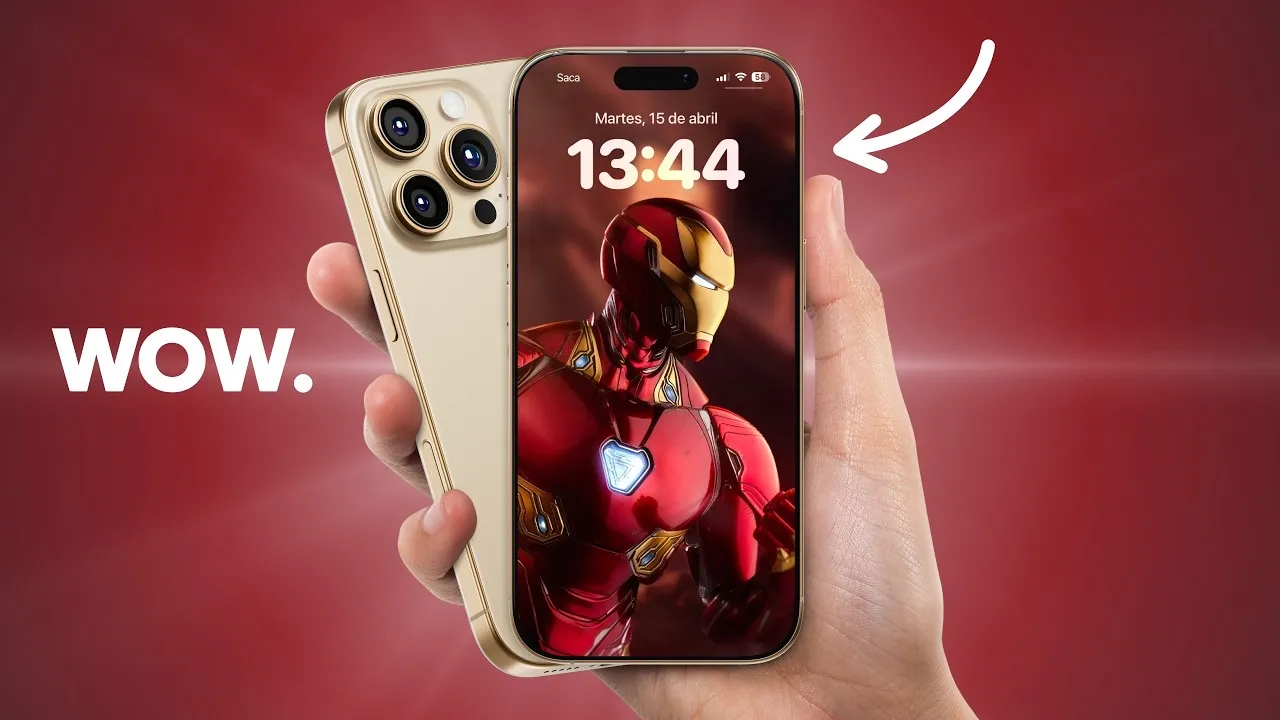
Cómo usar tu iPhone CORRECTAMENTE: Trucos, Secretos y Apps
- Publicado
- 4 de julio de 2025
- Vistas
- 5445
- Duración
- 8:12
De qué va
En este video te enseñamos cómo exprimir al máximo tu iPhone con trucos, funciones ocultas y apps que lo llevan al siguiente nivel: desde fondos animados, productividad con inteligencia artificial, hasta grabación en modo Pro y más.
Transcripción25 fragmentos · subtítulos de YouTube
- 0:00
Es muy loco que puedes gastar hasta 2000 € en un iPhone y la mayoría lo saca de la caja, se descarga WhatsApp, TikTok y ya está. Muchos hasta le dejan el fondo de pantalla con el que vino. ¿Y por qué me miras a mí? Pero en realidad el iPhone tiene muchísimo más potencial. Por eso hoy te vamos a mostrar cómo personalizar tu iPhone perfectamente para ti, qué funciones ocultas sí o sí tienes que conocer y qué aplicaciones
- 0:20
pueden llevar tu iPhone a otro nivel. Y te lo prometo, después de este vídeo vas a ver tu iPhone con otros soft. Arrancamos directamente con el tema de la personalización. Claro, esto es cuestión de gustos, pero pensé en mostrarte paso a paso lo que yo haría si empezara de cero. Primero, obviamente, un fondo de pantalla. Para eso, Oplash es una de las mejores opciones que hay. Tienen una cantidad infinita de imágenes. Todas son de altísima calidad,
- 0:41
es superfácil descargarlas y sobre todo es completamente gratis. Ahora seguimos con los widgets. Aquí puedo recomendarte a la aplicación Wi. No solo tiene un montón de diseños totalmente distintos, sino también una editora en el que puedes diseñar tus propios widgets. Algo que también me parece muy interesante y bonito es cuando el doc de aquí abajo se vuelve invisible. Para eso existen los llamados docing wallpapers, que son
- 1:01
básicamente fondos de pantalla que ocultan perfectamente el doc, tanto si estás en modo claro como en el modo oscuro. Uno de ellos está nuestro pack de personalización de iPhone inspirado en algunas de las Macs más icónicas. Este incluye un wallpaper para la pantalla de bloqueo basado en el look de la Mac, uno para la pantalla de inicio basado en su interfaz. Ahora bien, si quieres usar cualquier otro wallpaper con ese mismo efecto, también puedes
- 1:21
usar la app DocLun. Solo hay que descargarla y escoger cualquier fondo de pantalla que quieras, porque la aplicación genera una transición perfecta. automáticamente haciendo que el doc sea invisible. Después solo ocultas la barra de búsqueda, pones los iconos en grande para quitar también el nombre de la aplicación y al menos yo normalmente dejo solo una pantalla de inicio. Deslizando a la izquierda tengo todo lleno de WID, la batería de mis
- 1:41
dispositivos, mis hábitos, mis notas favoritas de Notion y chat GPT. Así tu iPhone no solo se ve muchísimo mejor, sino que también está completamente adaptado a ti con un estilo precioso y único. Pero antes de pasar a las mejores appan, déjame mostrarte algunas funciones pequeñas pero útiles que en el momento justo pueden marcar la diferencia.
- 2:02
Empecemos por Backt en configuración, accesibilidad, tocar, tocar la pantalla trasera. Ahí puedes asignar acciones al hacer doble o triple toque en la pantalla trasera de tu iPhone. Por ejemplo, captura de pantalla, linterna o lo que más me gusta usar un atajo personalizado, lo que te da un abanico infinito de opciones para escoger.
- 2:22
Pasando al siguiente truco, si entras a un contacto y tocas en editar, puedes asignarle un toque de llamada personalizado y hasta una vibración que crees tú mismo. Así puedes saber quién te llama solo con el teléfono en el bolsillo y si vale la pena contestar o no. Ahora, un problema que todos hemos tenido alguna vez es que intentas enviar varios archivos grandes por airdrop y o
- 2:43
no funciona o se corta o tarda muchísimo. En ese caso conecta los dos dispositivos con un cable, vuelve a intentar el airdrop y te saldrá aquí arriba que se está pasando pero con el cable, lo cual es mucho más rápido y mil veces más confiable. Este truco sorprenderá a muchos y es que muchas personas no saben que esta aplicación existe y es la aplicación de medidas de
- 3:03
Apple. Con tecnología light puedes medir objetos, personas, habitaciones, incluso incluye un nivel de burbuja. Es útil tener esto siempre a mano, sobre todo si te gusta estar haciendo cambios en casa o en tu trabajo. También si has bajado demasiado en cualquier sitio web o aplicación, puedes tocar al lado del Notch o la Dynamic Island para volver al
- 3:23
principio. Y si en Safari o Archivos mantienes presionado el botón de retroceso, verás el historial y podrás saltar directamente entre páginas. Esto es muy simple, pero útil. También en la aplicación de calculadora ahora puedes activar la conversión automática. Tocas el icono de la calculadora en la esquina inferior izquierda y lo activas. Luego puedes elegir cualquier moneda, algo
- 3:43
superútil cuando viajas y necesitas hacer conversiones rápidas. Y por último, algunos gestos importantes en la aplicación de notas de Apple. Doble toque, selecciona una palabra. Triple toque, selecciona un párrafo. Mantener pulsada la barra espaciadora convierte el teclado en un trackpad. Y si usas otro dedo al mismo tiempo, puedes seleccionar texto con precisión. Tres dedos tocando al mismo tiempo muestran
- 4:04
las opciones de formato. Deslizar con tres dedos hacia la izquierda deshace, hacia la derecha rehace. Y si tienes una nota privada o con contraseñas, puedes bloquearla con Face ID tocando los tres puntos. Ahora sí, pasemos por fin a las aplicaciones que le sacan aún más el jugo al iPhone. Una aplicación que uso todos los días es Arc Search. No solo tiene un modo de lector inteligente que
- 4:24
limpia los artículos y te muestra solo lo importante sin siquiera mostrarte anuncios, sino que cuando buscas cualquier cosa, en vez de darte 1000 resultados de Google, resume automáticamente la mejor información que encuentra con inteligencia artificial y sin ninguna distracción. Pero ya que estamos con la inteligencia artificial, la siguiente aplicación es una locura para la productividad y desde que la tengo no puedo dejar de usarla. se llama
- 4:44
PL y cuando la juntas con un dispositivo como este, el PL Note Pin, te graba todo lo que escucha a su alrededor y lo transcribe en esta preciosa interfaz. Una de mis funciones favoritas y más potentes es la de resúmenes, porque una vez que transcribe el audio, te permite darle instrucciones específicas sobre cómo quieres que te resuma la conversación o reunión. Y puedes escoger esto cada vez que vayas a hacer un resumen, por si una vez es para una
- 5:04
reunión de trabajo, pero otra es para una conversación más casual, pero encima de eso te indica las tareas por hacer o incluso mapas mentales para verlo todo más claro, sobre todo si eres estudiante o tienes muchas reuniones de trabajo, es una herramienta indispensable. Algo que también me llama muchísimo la atención es la duración de la batería, porque desde que lo tengo hace un par de semanas lo uso casi todos los días y
- 5:24
solo he tenido que cargarlo una vez. Aparte, otra de las características que más me gustan es que no dependes de tener el teléfono para grabar, sino que se guarda todo aquí. Ya cuando puedas o quieras puedes hacer la transcripción, el resumen, editar el audio para solo dejar lo más importante o identificar a diferentes personas dentro de la misma grabación. Pero sin duda alguna lo que más me gusta es que como es tan pequeño y bonito ni siquiera se nota que lo
- 5:44
llevas y hasta puedes usarlo como clip, collar o pulsera que es mi favorito. Así que si quieres ahorrarte horas y horas en tu día a día, tienes el link en la descripción y gracias a plot por patrocinar este vídeo. Si quieres sacar el máximo provecho de la cámara de tu iPhone, también tienes que tener el máximo control posible. Para eso está la aplicación Black Magic Camera. Tiene una interfaz muy clara. Puedes cambiar entre lentes, hacer zoom suavemente, ver y
- 6:05
controlar los niveles de audio y mucho más. Pero lo mejor es que también tienes un control total sobre la grabación, balance de blancos, apertura, enfoque manual, incluso herramientas como alertas para cuando la imagen es demasiado brillante o está desenfocada. Pero a diferencia de la aplicación nativa o de Final Cut Cámara, su mejor función es sin duda que puedes grabar en la máxima calidad directamente en el
- 6:26
teléfono sin necesidad de almacenamiento externo. Aún así, creo que mi función favorita es que a los vídeos puedes ponerles un loot que son como filtros pero de alta calidad y les da colores a la imagen mucho más bonitos que si lo grabaras de forma normal o incluso les añade estilos específicos tal y como hacen con las películas. La próxima aplicación, que también me encanta, se llama Spico. Esta te ayuda a mejorar tu
- 6:46
manera de hablar, algo superútil para entrevistas, presentaciones o simplemente para expresarte con más seguridad. Esta aplicación analiza tu voz en tiempo real, te da feedback sobre el volumen, la velocidad y la claridad. Y puedes hacer ejercicios para mejorar tu pronunciación, tu ritmo y hacer que tu voz suene en general más segura, además de que te puede crear planes personalizados para ti para que vayas mejorando de forma constante. La
- 7:06
siguiente aplicación que te quiero mostrar es Spring. Si vives en una casa compartida o con tu familia, por ejemplo, y quieren organizar mejor las compras, esta es tu aplicación. Con ella puedes crear y gestionar listas de compras de forma clara y sencilla, porque lo mejor es que puedes compartir la lista con otros. Así todos pueden ir agregando lo que necesitan y como la aplicación se sincroniza en todos los dispositivos, puedes verlos donde sea.
- 7:26
De esa forma, quien sea que esté haciendo la compra, solo abre la aplicación y ve todo lo que hace falta sin tener que estar escribiendo ni llamando. La última aplicación que quiero presentarte, sin duda alguna resuelve un problema que todos tenemos. Estás revisando algo en tu iPhone y sin darte cuenta 10 segundos después ya estás en TikTok perdiendo el tiempo. Ahí entra la aplicación Onesc. Cuando intentas abrir una aplicación, primero te pide que respires profundo. Esa
- 7:48
pequeña pausa que haces, aunque no lo creas, te da la oportunidad de decidir conscientemente si realmente querías abrir esa aplicación o solo fue por costumbre o aburrimiento. Y lo mejor es que puedes elegir en qué aplicaciones quieres que funcione o hasta ver estadísticas de cuántas veces entras por impulso. Por lo que si últimamente sientes que estás perdiendo mucho tiempo con tus redes sociales, esta aplicación te puede ayudar mucho. Ahora, si quieres
- 8:08
saber realmente a fondo cómo sacarle el máximo provecho a la cámara de tu iPhone, mira este vídeo de aquí. Nos vemos ahí.
Más trucos
Los 32 8:24iOS 26 - Las MEJORES funciones que debes conocer67 067 vistas · 25 jul 2025
 12:36Nintendo Switch 2: 30 trucos y secretos que NO sabías44 464 vistas · 24 jun 2025
 10:48Samsung Galaxy Z Flip 5/6: 30 trucos y secretos que NO sabías (OneUI 7)12 024 vistas · 17 jun 2025
 10:42Samsung One UI 7: 30 trucos y secretos que NO sabías142 987 vistas · 9 jun 2025
 9:12Las 10 Mejores Apps GRATIS para iPhone - 202529 751 vistas · 16 may 2025
 10:30Galaxy S25 Ultra: 30 TRUCOS que NADIE te cuenta (Good Lock)61 687 vistas · 9 may 2025