
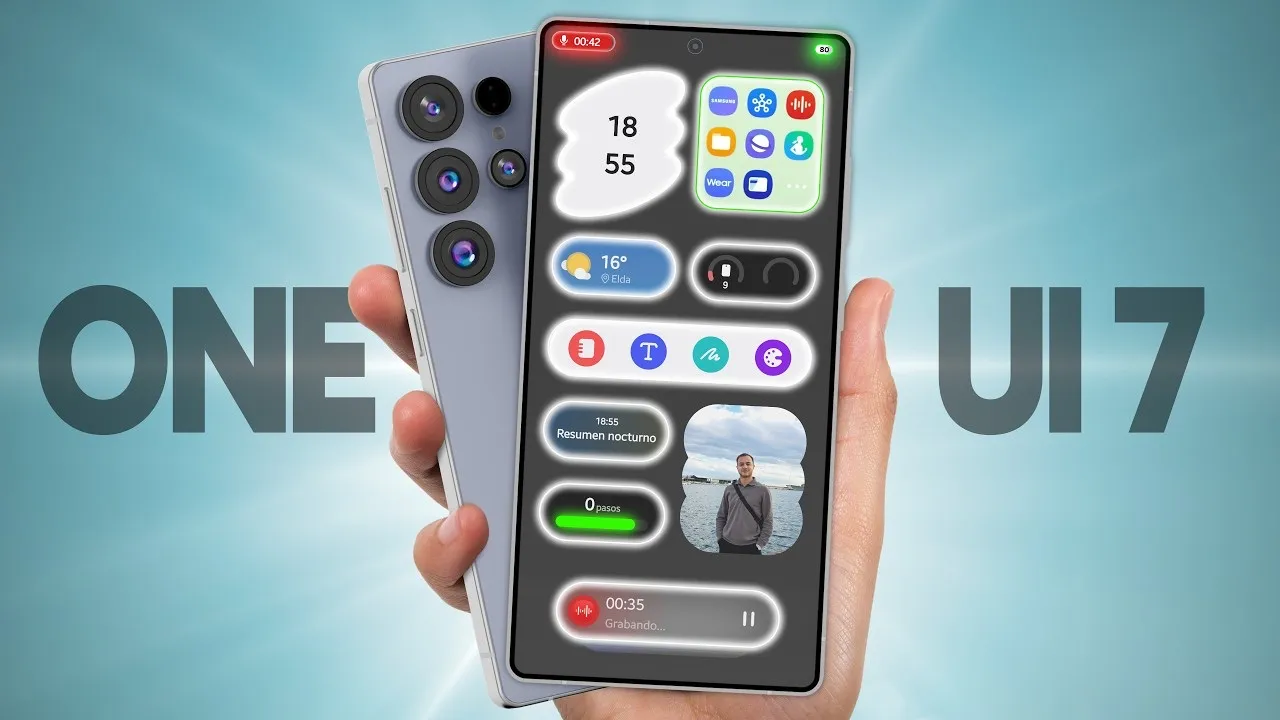
Samsung One UI 7: 30 trucos y secretos que NO sabías
- Publicado
- 9 de junio de 2025
- Vistas
- 142 987
- Duración
- 10:42
De qué va
En este vídeo te mostramos 30 trucos y secretos que no sabías de tu Samsung Galaxy con One UI 7. Samsung por fin lanzó su esperada actualización One UI 7 y está repleta de cambios increíbles. Desde un rediseño completo de los íconos hasta nuevas herramientas de inteligencia artificial, mejoras en cámara, pantalla de bloqueo, widgets personalizables, y funciones que te harán la vida más fácil.
Transcripción31 fragmentos · subtítulos de YouTube
- 0:00
Samsung por fin empezó a sacar su nueva actualización One UI 7 para millones de dispositivos en el mundo. Así que prepárate porque después de haber probado cada rincón de ella durante meses, te voy a mostrar todo lo nuevo. Desde los nuevos controles la pantalla de bloqueo hasta la personalización de los ajustes rápidos, nuevas opciones de cámara, mejoras increíbles en los widgets, la mejor inteligencia artificial y mucho más. Así que empecemos por mis trucos favoritos que
- 0:21
tienes que probar en esta nueva actualización. Si estás en una página web que está llena de mucho texto y anuncios y no quieres tener que leerla toda o no tienes tiempo, toca aquí, selecciona leer destacados en voz alta y no solo te lo va a resumir, sino que también te lo leerá para que puedas hacer otra cosa mientras lo escuchas. Probablemente sabes que si mantienes presionado el botón de espacio con el teclado abierto, puedes controlar el cursor. Pero, ¿sabías que si presionas
- 0:42
Shift y tocas borrar, vas a borrar hacia delelante? Y siguiendo con el teclado, si vas a la sección de emojis, verás un icono de inteligencia artificial que permite generar stickers personalizados. Solo escribe una descripción, elige un estilo y genera el sticker que tú quieras. Y claro, también puedes editar stickers que ya hiciste para cambiar su estilo. Pero ahora pasemos a la personalización insuperable que puedes conseguir con esta nueva actualización. Primero tenemos que hablar de los nuevos
- 1:04
iconos de las aplicaciones porque literalmente cada app de Samsung ha recibido un rediseño. Pero además de eso han añadido otras opciones realmente geniales, como por ejemplo, si vas a ajustes y pulsas en estilo de widget, aquí puedes ajustar el tamaño de los iconos de apps, ya sea pequeño, mediano o grande. Y dentro de esos mismos
- 1:24
ajustes, ahora también puedes elegir ocultar los nombres de los widgets, así como los nombres de la SA app, para que tu pantalla de inicio se vea mucho más limpia y menos recargada. Y algo que realmente me encanta que cambiaron son las carpetas de app. Ahora, si mantienes pulsado sobre una de las carpetas de aplicaciones, verás esta opción de ampliar que agranda la carpeta. Si
- 1:45
quieres volver a ponerla al tamaño original, solo mantén pulsado otra vez y selecciona escoger. Y así de fácil. Por cierto, si te estás preguntando dónde encontrar estos wallpapers increíbles, puedes encontrarlo en el enlace en la descripción en saca. Pero sin duda alguna otra forma genial de ver tu pantalla atractiva es con los widget. Por eso, una función nueva que me gusta
- 2:06
mucho es que si agregas el widget de galería, como siempre, puedes elegir cualquier imagen que quieras mostrar, pero si mantienes pulsado sobre él y accedes a la configuración otra vez, ahora verás que hay diferentes opciones de forma para elegir. Y eso no es solo para el widget de galería, sino para casi todos los widget. Y al igual que el widget de reloj, este también viene en tres tamaños principales diferentes.
- 2:26
Incluso hay nuevas opciones de widget, como en el calendario, por ejemplo. Ahora puedes elegir un widget de cuenta regresiva y funciona así. Una vez que lo pulsas, se abre tu calendario y puedes elegir el día en que quieres hacer la cuenta regresiva. Incluso puedes seleccionar una imagen personalizada para que vaya con la temática o el evento. Y claro, al redimensionar este widget, la imagen rellena todo el bloque
- 2:47
y se ve increíble. Pero una de las características nuevas más criticadas de esta actualización es el panel de ajustes rápido, pero te diremos cómo hacer lo tuyo. Para empezar, hay dos cosas nuevas que tienes que saber sobre él. Si deslizas hacia abajo desde el centro o el lado izquierdo, solo verás tus notificaciones. Pero si deslizas hacia abajo desde el lado derecho, entonces verás el nuevo panel de ajustes rápidos que no ha tenido actualizaciones
- 3:08
enormes, pero sí un par de cambios buenos. Si pulsas el icono de editar justo aquí, puedes añadir tantos de estos ajustes rápidos como quieras y también puedes reorganizarlos como antes. Solo que ahora cuando termines notarás que están agrupados en una sección que puedes expandir para mostrar más o minimizar para mostrar solamente algunos. Además, también puedes mantener pulsadas diferentes secciones para reorganizarla. Y si te gusta más como
- 3:28
era antes, puedes volver a cambiarlo yendo a los ajustes del panel. Justo aquí abajo puedes activar juntos y de esa manera si deslizas hacia abajo desde cualquier parte será como siempre ha sido. Parece algo sin importancia, pero esto es una de las áreas que más visitamos en nuestro teléfono, así que es mejor tenerla como tú quieras. De igual forma, ahora te voy a mostrar todo lo que tienes que saber sobre la nueva pantalla de bloqueo, porque hay algunas cosas increíbles. Lo primero es que
- 3:49
ahora tienes un área mucho más grande para elegir cuando estás posicionando el reloj. Así que si tienes un fondo de pantalla personalizado, puedes ajustarlo exactamente como tú quieras y donde tú quieras. Y al igual que la pantalla de inicio, la pantalla de bloqueo también tiene nuevos widgets. Uno superinesante es el de galería, por ejemplo. Cuando lo agregas y pulsas sobre él, puedes elegir un álbum o imágenes específicas. Y de
- 4:09
hecho podrías incluso mostrar PNGs y darle así un efecto de diseño super personal. Pero un truco secreto es que si descargas Goodlock y te vas al Lockstore, ahora te aparecerá en la pantalla de bloqueo esta sección en la que podrás agregar cualquier widget que ya tenías en la pantalla de inicio, lo que te da una personalización infinitamente superior a cualquier otra. Pero esta actualización está llena de funciones de inteligencia artificial,
- 4:30
así que te vamos a mostrar cómo sacarles el máximo provecho a cada una de ellas. Una de las funciones que más se ha estado hablando es no bar y es realmente útil. Cuando estás escuchando música, tienes un temporizador o estás grabando una nota de voz, aparecerá una pequeña barra en la parte inferior de la pantalla de bloqueo para controlar estas notificaciones en vivo y a veces incluso
- 4:51
puede activarse sola para mostrarte los resultados de un partido que te interesa. Por ejemplo, si tienes varias notificaciones activas, puedes deslizar hacia arriba o hacia abajo para alternar entre ellas o tocar para abrir más control. Y cuando estás en la Always on Display, tocas dos veces, podrás cambiar de canción, pausar o reproducir tu música. Además, puedes personalizar qué
- 5:11
elementos aparece en la NOW. Solo mantén presionada una notificación en vivo para acceder a los ajustes y decidir qué quieres mostrar. Y al desbloquear tu Galaxy, verás una versión mini de la NaB en el panel de notificaciones que funciona igual y te permite cambiar entre diferentes notificaciones en vivo sin salir de lo que estás haciendo. Pero sin duda otra de las cosas que más
- 5:31
útiles es Crossup Action. Esta función permite que le digas al asistente Jemy Kight, "Busca el próximo concierto de Olivia Rodrigo en España y añádelo a mi calendario" y que lo haga. Y no solo funciona con el calendario, sino que con cualquier aplicación de Google y Samsung, además de WhatsApp y Spotify. Así que podrás incluso resumir un vídeo de YouTube y añadirlo a tus notas o
- 5:52
buscar un restaurante con comida sin gluten y enviárselo a alguien. Y hablando de enviar a alguien, ahora tenemos un asistente de dibujo que generará las imágenes que quieras, solo para mandárselas a quien quiera. Solo tienes que abrir el asistente de dibujo, hacer un boceto o incluso escribirle lo que deseas, escoger el estilo y listo, tendrás tu dibujo listo para usarlo,
- 6:12
pero lo mejor es que incluso puedes añadirle imágenes para que lo haga a partir de ellas y debo decirte que las hace muy bien. Otra herramienta que me ha llamado muchísimo la atención es Icel. Con el spam puedes seleccionar cualquier número de teléfono y llamarlo de inmediato, resaltar un enlace y abrirlo y copiar el texto de la pantalla. Si seleccionas un vídeo de
- 6:32
YouTube, puedes crear un git. También puedes seleccionar una imagen y transformarla con edición generativa. Y lo mejor de todo, si ves un meme, puedes compartirlo instantáneamente por WhatsApp, mensajes o donde quiera. Ya en One UI 6 teníamos el Circle to Search que te dejaba buscar en internet cualquier cosa que seleccionaras de la pantalla, pero además ahora hay un nuevo reconocimiento de música. Si estás en
- 6:54
Instagram, YouTube o hay una canción sonando a tu alrededor, solo mantén pulsado y activa Circle to Search. aparecerá un icono de música que al tocarlo identificará la canción en segundo. Esto es superútil cuando no encuentras por ningún lado esa canción tan viral que está sonando por todas partes. ¿Te ha pasado alguna vez que quieres cambiar un ajuste del teléfono,
- 7:14
pero no te acuerdas ni dónde está ni cómo se llama? Bueno, en tu S25 Ultra puedes escribir simplemente qué es lo que quieres y qué se supone que hace esa función y te lo encontrarás sin tener que poner el nombre exacto. Y esta misma función también está dentro de la galería para que puedas encontrar fotos con tan solo describirlas rápidamente. Y ya que estamos dentro de la galería, hay
- 7:35
una función de inteligencia artificial en los vídeos que funciona increíble. Se llama audio Eraser y en cualquier vídeo lo analiza y detecta los diferentes sonidos que hay para que luego puedas borrarlos, bajarlos o lo que tú quieras. Ahora tenemos que hablar de algunos cambios geniales en la cámara. Si estás en la aplicación de cámara y activas la opción de foto en movimiento, luego tomas una foto. Si vas a la galería y
- 7:56
abres esa foto que acabas de hacer, verás este pequeño menú desplegable de foto con movimiento donde ahora tenemos la opción entre boomerang, cámara lenta o simplemente desactivar el vídeo en movimiento. Además, dentro de la aplicación de cámara, la interfaz y los ajustes están bastante mejor señalizados. Es algo pequeño, pero estos pequeños cambios hacen que realmente sea más fácil usar. También es nuevo que ahora cuando pulsas cualquier opción de
- 8:16
zoom, de inmediato aparecen las opciones de por 30 y por 100. Y hablando de zoom, si comienzas a grabar un vídeo, ahora verás este nuevo deslizador de zoom y hace que hacer zoom sea mucho más fácil y las tomas te queden mucho más fluidas. Encima, si vas a los ajustes de exposición y le das a tus tomas más o menos brillo, cuando sales de la aplicación de cámara o cambias de modo y luego vuelves a entrar en ese mismo modo, verás que tus ajustes de
- 8:37
exposición están bloqueados y se mantienen. Pero ahora déjame contarte algunos consejos rápidos, pero superútiles que te ayudarán a ser mucho más productivo con tu Galaxy. Dentro de ajustes, si pulsas el icono de buscar y minimizas el teclado, notarás este nuevo menú de búsqueda. Está dividido en un montón de temas diferentes y cuando seleccionas uno como personalización verás todos los lugares y menús donde puedes encontrar ajustes de
- 8:57
personalización. También es probable que hayas visto ya esta nueva animación de carga, pero lo que quizás no sabías es que dependiendo de la velocidad de tu cargador verás verde para carga rápida o azul para carga superrápida. Pero de poco te va a servir la carga rápida de los Samsung si no tienes un cargador que tenga la potencia adecuada para cargarlos, pero nosotros vamos más allá porque siempre usamos un powerb que nos
- 9:18
permite esa carga rápida, pero no solo en un dispositivo, sino en varios a la vez. Gracias a sus 20,000 mampes cargar incluso una portátil como si estuvieras en su propio enchuf. Este modelo de Chuktech, el 15 SE, tiene una gran potencia de salida y lo que es mejor una gran potencia de entrada, puesto que también el mismo se carga rapidísimo. Y
- 9:38
lo mejor es que toda esta potencia no significa peligro porque cuenta con protección contra altas temperaturas, cortos circuitos, restablecimientos sobre corrientes de entrada, sobre tensión de entrada y de salida. Con este cargador puedo trabajar rápido y seguro desde hace varios meses que lo tengo. Así que gracias Chuktech por patrocinar este vídeo. Pero ahora déjame mostrarte
- 9:59
cómo podemos finalmente grabar las llamadas telefónicas. En cuanto contestas notarás este nuevo icono de grabar y cuando lo pulsas empieza una cuenta regresiva de 3 segundos y luego le informa a la otra persona que la llamada está siendo grabada. Pero lo que es genial de esto es que tu Samsung no solo graba la llamada, sino que también lo convierte en texto. Así que si vas a
- 10:20
la app del teléfono, luego en recientes y pulsas esa llamada justo aquí, verás ver grabación y transcripción y así podrás ver toda la transcripción de la llamada telefónica e incluso escuchar la reproducción al mismo tiempo. Esperamos que te hayan gustado estos trucos y que disfrutes de esta nueva actualización. Yeah.
Más trucos
Los 32 8:24iOS 26 - Las MEJORES funciones que debes conocer67 067 vistas · 25 jul 2025
 8:12Cómo usar tu iPhone CORRECTAMENTE: Trucos, Secretos y Apps5445 vistas · 4 jul 2025
 12:36Nintendo Switch 2: 30 trucos y secretos que NO sabías44 464 vistas · 24 jun 2025
 10:48Samsung Galaxy Z Flip 5/6: 30 trucos y secretos que NO sabías (OneUI 7)12 024 vistas · 17 jun 2025
 9:12Las 10 Mejores Apps GRATIS para iPhone - 202529 751 vistas · 16 may 2025
 10:30Galaxy S25 Ultra: 30 TRUCOS que NADIE te cuenta (Good Lock)61 687 vistas · 9 may 2025