
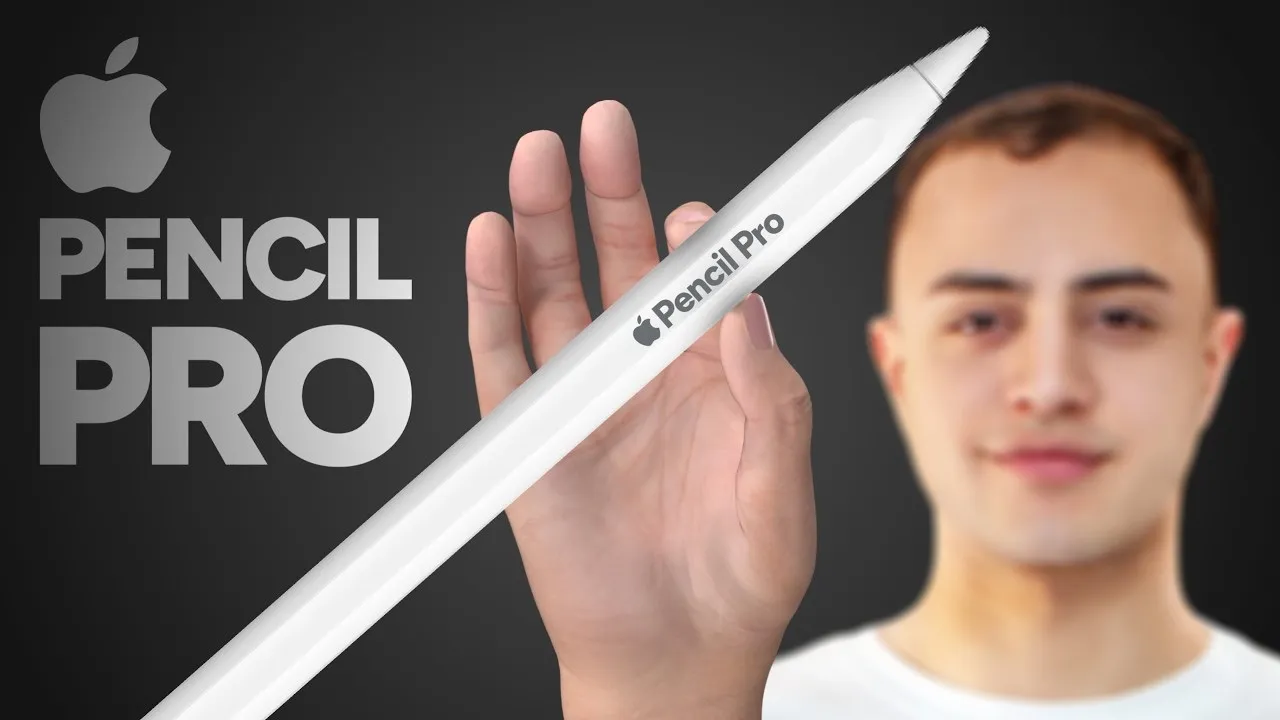
Apple Pencil Pro: 30 trucos y secretos que no sabías
- Publicado
- 21 de mayo de 2024
- Vistas
- 92 727
- Duración
- 8:36
De qué va
Descubre 30 cosas que no sabías sobre el nuevo Apple Pencil Pro. En este vídeo, exploramos todas las funciones, trucos y consejos que te ayudarán a sacarle el máximo partido a tu Apple Pencil Pro. Te mostraremos desde las características del hardware, como el giroscopio y la función Squeeze, hasta cómo utilizar Scribble para convertir tu escritura a mano en texto. También te enseñaremos a configurar los mejores atajos y aplicaciones para tu Apple Pencil. Únete a nosotros mientras desentrañamos todos los secretos del Apple Pencil Pro.
Transcripción26 fragmentos · subtítulos de YouTube
- 0:00
en este videoo te mostraré 30 cosas que no sabías sobre el nuevo Apple pencil Pro el Apple pencil es el accesorio perfecto para los ipads y si lo sabes usar bien puede pasar de ser un simple lápiz óptico a tu mayor herramienta por eso en este vídeo te mostraré trucos consejos curiosidades aplicaciones y funciones que necesitas conocer para sacarle el máximo provecho a tu pencil y como hay cuatro versiones diferentes del Apple pencil y este vídeo Está basado en
- 0:20
el Pro en esta esquina te dejaré si lo que te estoy enseñando también es compatible con las otras versiones empecemos por el Hardware de este nuevo Apple pencil Pro este nuevo pencil cuenta con un giroscopio que te permitirá ar el lápiz para conseguir diferentes resultados con el pincel o lápiz digital que estés usando claro esta función obviamente sirve mejor con algunos pinceles que con otros por ejemplo Si usas un resaltador como este se va a notar la diferencia mientras que
- 0:41
con algo como esto No todavía no funcionan todas las Apps pero lo más probable es que no tarden en hacerlas compatibles pero sin duda una de las mejores funciones que tiene este nuevo Apple pencil es la de squeeze o apretar básicamente al presionar el lápiz accederás a diferentes herramientas o funciones dentro de la aplicación por ejemplo en una aplicación de dibujo como nota te aparecerán los diferentes pinceles y colores esto te ahorrará tener que irte a uno de los lados quitar
- 1:02
la mano donde la tenías es super útil y espero que las aplicaciones de diseño o de animación que son las que uso yo también le puedan dar una buena utilidad a esta función además cuando presionas sientes una pequeña vibración es parecida a la que sientes cuando presionas el mango de un airpod por ejemplo esta respuesta de vibración te ayudará a saber si lo presionaste o si lo hiciste sin querer pero sobre todo hay que reconocer que es muy satisfactorio presionarlo y por supuesto
- 1:23
Puedes configurar la presión que necesitas para que se active la función dentro de los ajustes de Apple pencil yo por ejemplo la puse a la mínima necesaria porque creo que es suficiente como para que no se active sin querer pero cuando uno está dibujando a veces sostiene inconscientemente el lápiz con más fuerza y si se te activa a cada rato obviamente puede ser un poco molesto así que puedes cambiar pero esta función de presionar no se queda allí Cuando entras en los ajustes notarás que puedes
- 1:44
cambiar la función que se realiza al presionarlo hay seis funciones predeterminadas aparte de no hacer nada pero sin duda la que más me llamó la atención fue esta de atajo Porque te permite ponerle prácticamente cualquier función que quieras siempre y cuando la tengas ya en los atajos por supuesto y esto convierte tu Apple pencil en un botón para hacer cualquier cosa algo así como el botón de acción del iPhone 15 pro y si no sabes qué atajos podrían ser útiles para ti al usar este Apple pencil
- 2:05
más adelante en este mismo vídeo tengo para ti una sección de cuatro atajos que te encantarán y que te pueden dar inspiración incluso para que crees los tuyos propios Pero antes Sigamos hablando del Hardware porque aquí hay algunos detalles muy locos este iPad tiene la función de hover que te permite ver tu Apple pencil sin estar tocando la pantalla y Esta es una función que ya tenían algunos ipads anteriores pero con este nuevo Apple pencil la lleva al siguiente nivel para que me entiendas
- 2:26
mejor con hover puedas obtener una vista previa de las funciones o controles en la aplicaciones compatibles Por ejemplo puedes ver una herramienta de dibujo antes de que se haga una marca en el Lienzo algo como cuando pasas el ratón de un ordenador por la pantalla pero todavía no haces click bueno con este pencil ahora podrás ver cuál es la rotación del lápiz antes de tocar la pantalla pero es que lo mejor es que también cuando lo tienes cerca se te creará una sombra digital del Apple
- 2:47
pencil y esta sombra cambia dependiendo de la herramienta que tengas en uso por ejemplo Si usas una pluma ahí se ve la sombra pero si la giras la sombra también gira un detalle incluso necesario pero muy útil e inteligente por parte de Apple siempre tan detall otra cosa nueva de este Apple pencil pro es que cuenta con la posibilidad de encontrarlo en find m si se te pierde o lo dejaste sin querer en algún sitio puedes ver exactamente dónde está
- 3:08
entrando en la aplicación y al darle a buscar te pedirá que pongas el iPad en modo vertical para buscar evitando Así que lo pierdas para siempre muy bien pensado algo que me sorprendió de este Apple pencil y me puso triste Honestamente es que no es compatible con ninguno de los ipads que hayan salido antes de este excepto los nuevos Air y Pro la razón de esto es que como ahora estos ipads tienen la cámara aquí del lado donde va el pencil tuvieron que
- 3:28
cambiar la posición de los Im con los que se enlaza el lápiz creo que Podrían haber hecho algo al respecto pero no lo hicieron Para que no solo compraras el nuevo lápiz sino también tuvieras que comprar el nuevo iPad sí sobre todo porque la posición de los imanes nueva no es tan diferente de la vieja Pero bueno al menos siento que el agarre de los imanes es más fuerte que el de antes así que démosle el beneficio de la Por cierto otra cosa que me sorprendió es
- 3:49
que también hay cinco modelos diferentes de cajas de este pencil Pro que son todas estas a mí me tocó esta que bueno no está mal pero me sorprende porque es raro que Apple haya querido gastar más tinta de lo necesario siendo que ellos son tan conscientes con el medio ambiente Pero supongo que sus ganas de ser creativos fue más grande Así que tampoco me quejo también debes saber que la carga de este pencil FR es muy similar a la del de segunda generación
- 4:10
que con unos 15 segundos de carga sirve para 30 minutos y con aproximadamente 15 o 20 minutos de carga se llena completamente y antes de pasar a los trucos de la siguiente categoría Debes saber que las puntas del Apple pencil son intercambiables y al nuevo pencil Pro también le funcionan las mismas puntas que a los demás Apple te vende esta cajita con cuatro puntas por 25 y aunque es difícil que se te rompa si si le das un uso normal si se te cae o Si
- 4:31
usas algunos protectores mate se termina rompiendo o pelando así que si alguna vez te pasa y tenías otro o un paquete de estos puedes usarlo Ahora pasemos a siete trucos de dibujo y escritura a mano y tres acciones útiles para el día a día primero tienes que saber sobre scribble esta es una función con la que podrás escribir con tu Apple pencil en cualquier recuadro y se transformará en texto automáticamente pero scribble
- 4:51
tiene algunos trucos escondidos que muy poco saben por ejemplo para seleccionar una palabra puedes tocar dos veces sobre ella y si quieres seleccionar una línea completa puedes tocar tres veces pero si quieres seleccionar palabras específicas puedes hacerlo dibujando un círculo alrededor de ella o si en algún texto quieres insertar un espacio o incluso borrarlo simplemente dibuja una línea en ese espacio por otro lado si lo que quieres es Añadir texto en algún lugar
- 5:12
entre dos palabras puedes tocar y mantener presionado así se te abrirá un campo de texto gris en el que Podrás poner lo que quieras y para borrar lo más fácil es dibujar un garabato encima de lo que quieres eliminar y se irá automáticamente además cuando estás en una nota y tienes un número telefónico una fecha o una hora al tocarlo detectará lo que es y te dará la diferentes opciones que puedes hacer con ese número fecha u hora y si cuando
- 5:33
estás dibujando quieres que las formas que realices te salgan perfectas puedes mantener el pencil después de hacer la forma para que se reajuste a como debe ser ahora las acciones rápidas imagina que tienes una nota escrita a mano en tu iPad pero tú quieres copiarlo a otro sitio cuando lo selecciones tendrás esta opción de copiar como texto y al pegarla la tendrás exactamente como querías de hecho incluso puedes pegar ese texto en
- 5:53
cualquier otro dispositivo como tu iPhone y para hacer una captura de pantalla puedes deslizar con tu Apple pencil desde una skina y se hará rápidamente y si es una página web te saldrá esta opción de página completa para que la captura sea de toda la web además puedes hacer que una esquina sea una captura de pantalla y la otra sea una nueva nota por ejemplo Y como te prometí al principio del vídeo te
- 6:13
mostraré cuatro atajos que te serán super útiles al utilizar tu iPad con tu nuevo Apple pencil por supuesto Aunque obviamente estos atajos también puedes usarlos donde quieras incluido tu iPhone pero lo hice pensando especialmente en este dispositivo con este accesorio primero resumir cuando tengas cualquier texto copiado en tu portapapeles con este atajo podrás resumirlo todo esto te servirá para cualquier documento nota
- 6:33
página web etcétera y te puede ahorrar un montón de tiempo en tu trabajo o en tus estudios segundo chat gpt con este atajo cada vez que quieras te aparecerá un campo para preguntarle a chat gpt lo que necesites así Si estás escribiendo un documento o lo que sea no tienes que irte a una aplicación diferente sino simplemente preguntar desde ahí tercero escanear documento este atajo es como el atajo de escanear documento que viene
- 6:54
predefinido pero mejor porque cuando escaneas el documento automáticamente lo convierte en PDF y te pregunta dónde lo quieres guardar y la primera vez que lo usas te permite escoger si quieres que los escaneos se guarden siempre en una misma carpeta o si prefieres que te pregunte en cada escaneo dónde guardar así por ejemplo si quieres que se guarden siempre en una carpeta de Google Drive puedes hacerlo sin problema cuarto
- 7:14
menú de acciones rápidas este último atajo es mi favorito porque incluye todos los anteriores en un mismo menú así no tienes que escoger uno solo sino que puedes tener las diferentes opciones disponibles cuando quieras y obviamente puedes añadirle todas las que necesitas y antes de pasar a las cuatro mejores aplicaciones para tu Apple pencil déjame en los comentarios cuál es tu favorito y si tienes alguna otra buena idea para algún otro atajo y trataré de hacerlo
- 7:35
ahora pasemos a las mejores aplicaciones para sacarle el máximo provecho a tu pencil nada de esto está patrocinado pero estas son algunas de mis aplicaciones favoritas para usarlo primero draw Este es un juego con el que le sacarás el máximo provecho a tu Apple pencil básicamente tienes que dibujar lo que te pide en un tiempo específico para ganar segundo goodnote Y esta es para mí la mejor aplicación de notas a mano que tiene el iPad tiene todas las
- 7:55
herramientas que se necesitan puedes sincronizarla con tu iPhone y tu Mac tiene diferentes tip tipos de papel puedes Añadir imágenes es perfecta tercero procreate si te gusta el dibujo lo más probable es que hayas escuchado hablar de procreate es la mejor aplicación para dibujar que tiene el iPad con un montón de pinceles y funciones pero al mismo tiempo manteniendo una interfaz simple y minimalista para que te enfoques en lo más importante y su nueva hermana
- 8:16
procreate Dreams te permitirá hacer animaciones muy fácilmente pero muy fácilmente por ejemplo tiene esta función con la que mientras el vídeo se reproduce puedes mover los diferentes elementos para grabar como quisieras que se comporte en la animación hacer animaciones Así es muy fácil Espero que te haya gustado este vídeo Muchas gracias por verlo nos vemos en el próximo y que disfrutes de tu Apple
- 8:37
pencil
Más trucos
Los 32 6:48iOS 18 - Las MEJORES funciones que debes conocer118 551 vistas · 22 jul 2024
 8:06Estas 10 funciones nuevas de Mac te harán AMARLO1292 vistas · 17 jul 2024
 11:12Galaxy S24 y S24+: 30 trucos y secretos que no sabías196 851 vistas · 17 jun 2024
 11:24iPad Pro M4: 30 trucos y secretos que no sabías30 245 vistas · 13 jun 2024
 10:18El iPhone acaba de cambiar para siempre6834 vistas · 12 jun 2024
 11:12Galaxy S24 Ultra: 30 trucos y secretos que no sabías517 482 vistas · 18 may 2024