
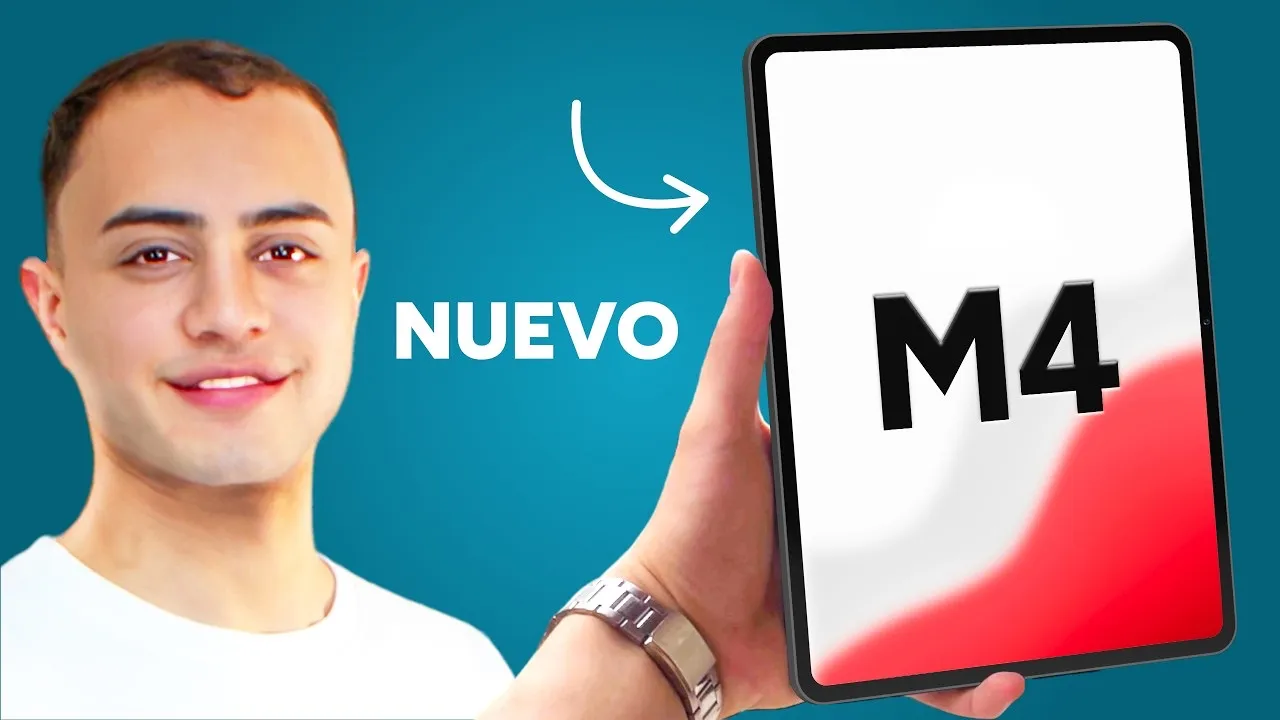
iPad Pro M4: 30 trucos y secretos que no sabías
- Publicado
- 13 de junio de 2024
- Vistas
- 30 245
- Duración
- 11:24
De qué va
Descubre los mejores consejos y trucos para aprovechar al máximo tu nuevo iPad Pro M4. Te mostraré funciones de inteligencia artificial sorprendentes, trucos ocultos que no conocías, y consejos de personalización para que tu iPad luzca espectacular. Además, hablaremos sobre las mejores aplicaciones poco conocidas para potenciar tu experiencia y los accesorios indispensables que debes tener. He dedicado innumerables horas a explorar cada rincón de esta tablet para que aprendas a convertirla en el dispositivo más potente que hayas usado.
Transcripción34 fragmentos · subtítulos de YouTube
- 0:00
te voy a mostrar los mejores consejos y trucos que tienes que conocer en el nuevo iPad Pro desde algunas funciones de Inteligencia artificial geniales algunos trucos que no conocías consejos de personalización para que tu Ipad se vea increíble las mejores aplicaciones desconocidas para sacarle el máximo provecho al iPad los accesorios que no te pueden faltar y mucho más he pasado incontables horas y horas tocando cada Rincón de esta tablet para que en este
- 0:20
video aprendas a convertir este iPad en el mejor dispositivo que hayas usado empecemos por tres de mis trucos favoritos y el primero tiene que ver con la cámara que ahora viene con un escáner incorporado digamos que tienes un documento o cualquier cosa que quieras escanear rápidamente en el iPad Pro si mantienes presionado el icono de notas y eliges escanear documento el nuevo escáner de documentos con Inteligencia artificial del iPad hará un escaneo
- 0:41
rápido si lo abres verás que literalmente parece que usaste un escáner real también puedes hacerlo desde la aplicación de cámara y te permitirá guardarlo donde tú quieras segundo ya que el iPad todavía no tiene una aplicación oficial de calculadoras a ver una pequeña actualización y es que ahora el iPad sí tiene calculadora Así que dependiendo de cuándo veas esto puede ser que tengas iPad oos 18 o iPad Us 17 si tienes iPad us18 Ahora hay una
- 1:03
calculadora y funciona genial es increíble tiene cosas muy locas pero si todavía tienes iPad 17 el truco de ahora puede serte útil Ahora sí de vuelta al vídeo te voy a dar un pequeño truco por si no quieres descargarte una con publicidad y la realidad es que si hay una calculadora pero está oculta dentro de Spotlight Así que desliza en la página de inicio o presiona Comando más espacio si tienes un teclado y simplemente escribe tu consulta otro
- 1:24
truco que quizás no conocías sobre los iPad es que puedes conectarle dos airpods para hacerlo primero asegúrate de que tus airpods estén conectados y para el otro par solo asegúrate de abrirlo cerca de tu iPad automáticamente te preguntará si quieres compartir el audio temporalmente y ahora puedes simplemente sentarte a ver una película en una de las mejores pantallas de tablet del mundo pero pasemos a la siguiente categoría la productividad si
- 1:45
sabes usarlo el iPad es una máquina que está especialmente hecha para aumentar la productividad Así que te enseñaré cuatro trucos de multitarea que te ayudarán a llevar la tuya al siguiente nivel comenzando con el centro de control donde si tocas el icono de stage manager puedes activarlo Y si stage manager puede parecer un poco confuso al principio pero créeme es la mejor forma de tener multitarea en el iPad Pro al
- 2:05
menos por ahora cuando abres una aplicación verás que ahora tienes una ventana así que puedes cambiar su tamaño desde la esquina y hacerla grande o pequeña Pero si abres otra aplicación la que tenías abierta se meterá en el lado y si la arrastras sobre la aplicación existente ambas aplicaciones se agruparán en una pantalla y puedes poner varias aplicaciones según necesites cuando tocas los tres puntos de aquí arriba aparecerá un pequeño menú donde
- 2:25
puedes elegir hacer las aplicaciones a pantalla completa como en una computadora de escritorio minimizarlas o también puedes elegir Desactivar stage manager Y si tocas estos tres puntitos otra vez verás que puedes elegir tenerlo en modo de pantalla dividida Así que si prefieres esto puedes tener las dos aplicaciones abiertas una al lado de la otra todo el que tenga un iPad necesita conocer los gestos ocultos que tiene y
- 2:45
el primero del que quiero hablarte está en el teclado escribir con este teclado tan grande puede ser bastante incómodo pero el truco es que si deslizas con ambos dedos desde cualquiera de los lados esto en cogerá el teclado y también lo hará flotar así que puedes colocarlo prácticamente en cualquier lugar de la pantalla para que lo uses es como más te convenga o incluso deslizar para escribir si tienes algunas aplicaciones abiertas en pantalla completa en lugar de deslizar hacia
- 3:06
arriba las Apps recientes y luego ir a las otras aplicaciones puedes simplemente usar cuatro dedos para deslizar y cambiar rápidamente entre cualquier aplicación que tengas abierta mucho más eficiente si estás navegando por la web desliza desde la esquina inferior derecha y abrirás una nota rápida donde puedes tocar Añadir enlace Y marcará esa página web para ti en la aplicación notas y si encuentras algún
- 3:26
texto que quieres copiar Solo tienes que seleccionarlo luego deslizar hacia arriba nuevamente desde la esquina inferior derecha y ahora puedes arrastrar y soltar ese texto en una nota rápida y hablando de la esquina inferior izquierda si quieres hacer una captura de pantalla solo necesitas deslizar hacia arriba para hacerlo si luego abres esa captura de pantalla puedes elegir hacerla de página completa al tocar este
- 3:46
botón y guardar a toda esta página web como una captura de pantalla que luego puedes abrir en la fotos al seleccionar cualquier texto puedes pellizcar con tres dedos para copiarlo y luego si vas a tu iPhone y abres una aplicación como notas puedes pellizcar hacia afuera con tres dedos y pegará ese texto desde tu iPad esto también funciona con un mac Así que si seleccionas un montón de texto o cualquier cosa y tocas copiar
- 4:07
luego tocas Comando V para pegarlo ahí lo tienes pero si lo que quieres es compartir cosas desde el iPad a cualquier otro dispositivo Incluso un Android o una pc Windows Tienes que conocer la siguiente aplicación lo que nos lleva a la sección de aplicación en la App Store busca una aplicación llamada local sent es gratis y sin publicidad cuando la tienes en los dispositivos a los que quieres enviar o desde los que quieres recibir algo
- 4:28
Puedes seleccionar cualquier archivo ya sean imágenes notas o documentos y tocar el nombre del otro dispositivo para que se transfiera en segundos super rápidamente y si quieres usar esta maravillosa pantalla como un monitor sea para tu teléfono tu cámara un ordenador una consola o cualquier otra cosa tienes que Descargar la aplicación orion que te permite conectarle cualquier cosa y que se vea ahí perfectamente para usarla
- 4:50
tendrás que tener un cable HDMI y una interfaz de vídeo como esta que te cuesta solo unos 15 o euros en Amazon pero de verdad vale la pena y es muy útil en varios tipos de situaciones y hablando de varios tipos de situaciones tienes que conocer las extensiones de Safari que son como añadidos que le das al navegador al igual que en una computadora con Google Chrome puedes Añadir extensiones para sacarle más provecho al navegador Como por ejemplo
- 5:11
una extensión para que no te salga publicidad en la web o Traducir más fácilmente puedes hacer lo mismo en el iPad pero con Safari porque con Chrome no se puede Solo tienes que entrar en la app store dirigirte a esta sección y revisar qué extensiones te gustaría tener por ejemplo esta de firefox te quita la publicidad de los sitios web y hace que vayan mejor y más rápido pero otra de las aplicaciones que tengo que
- 5:31
mostrarte se llama retro r básicamente es un emulador de consolas de videojuegos de casi todo tipo por ejemplo uno de mis juegos favoritos cuando era niño y todavía era Mario Kart ahora con este iPad o con un iPhone puedo jugarlo sin ningún problema y lo mejor de todo es que puedo conectarle un control externo para hacerlo más divertido todavía y ya que hace rato estábamos hablando sobre la
- 5:51
productividad con este iPad una de las mejores aplicaciones para aumentarla es atajos por ejemplo este atajo con chat gpt resumirá cualquier documento que le diga con tan solo compartirlo lo que te Será muy útil para la escuela o el trabajo en la descripción te dejaré varios atajos que puedes probar y que te permitirán ahorrar mucho tiempo tanto en tu iPad como en tu iPhone pero ahora vamos con algunos consejos de personalización porque este iPad por
- 6:12
fuera es muy bonito pero por dentro podemos hacer que se vea mucho mejor para empezar vamos con la pantalla de bloqueo lo primero que siempre me gusta hacer es conseguir una buena imagen de fondo de pantalla puedes usar fotos Live propias o Descargar fondos de pantalla que te gusten y que vayan con tu estilo Por cierto este y este puedes descargarlos en saca Technology y tienen versión tanto para Ipad como para iPhone
- 6:32
y si quieres darle un toque más estético asegúrate de que la foto tape un poco el reloj para darle más profundidad claro dependiendo de la foto y hablando del reloj si lo tocas hay unas cuantas cosas diferentes que puedes hacer con él como elegir una fuente diferente y ajustar el grosor pero algo que personalmente me gusta hacer es poner el color perfecto para el reloj y es que mucha gente no tiene ni idea de que puedes hacer clic
- 6:52
en este icono de selección de color y elegir un tono de tu fondo de pantalla una vez hecho esto sugiero que añadas algunos widgets útiles como el de batería recordatorio o alguno otro que te sirva a ti y ahora que la pantalla de bloqueo se ve bien Vamos a la pantalla de inicio a mí personalmente me gusta poner un fondo de pantalla personalizado que sea parecido o incluso el mismo que en la pantalla de inicio pero difuminado
- 7:12
pero ese no es el truco sino que puedes tener más espacio aquí con un simple ajuste si vas a configuración de pantalla luego tocas en zoom de pantalla y lo cambias a más espacio reducirá el tamaño de todas tus aplicaciones para darte más espacio haciendo que se vea mejor dentro de tu doc si tocas y arrastras cualquier aplicación sobre otra puedes hacer carpetas de aplicaciones que podrás usar desde el
- 7:32
doc sin importar donde estés por ejemplo una carpeta de trabajo o cualquier categoría importante para ti directamente en el doc puede serte muy útil y más organizado que simplemente tenerlas todas ahí ahora el iPad es un gran dispositivo por sí solo Pero podemos añadirle algunas cosas para hacerlo aún mejor así que te mostraré los cinco mejores accesorios que puedes usar para sacarle el máximo partido a tu
- 7:53
iPad lo primero que te recomendaría es uno de estos adaptadores de usbc HDMI que son bastante baratos puedes usar esto para con conectarte a una pantalla externa y luego a tu iPad lo que reflejará instantáneamente el iPad y mostrará exactamente lo que estás haciendo pero en una pantalla más grande y puedes hacerlo aún mejor si vas a configuración multitarea de gestos tocas en la pestaña de pantalla externa y luego activas el stage manager Ahora
- 8:14
tienes una pantalla externa que con un teclado y un ratón se siente mucho más como una macbook que como un iPad pero sin duda uno de los accesorios más útiles que puedes conectar a un iPad es un ssd así en lugar de comprar un iPad con más almacenamiento puedes simplemente conectar un ssd directamente en el puerto usbc y usarlo de inmediato en tu iPad accediendo a archivos o trabajando con ellos directamente desde
- 8:35
las aplicaciones que es prácticamente igual que como lo harías en una laptop o portátil Y es que hablando de laptops el Magic Keyboard convierte el iPad en prácticamente una laptop con los gestos y todo y una de las mejores cosas que tiene una laptop son las combinaciones de botones si mantienes presionada la tecla de comando verás esta lista de atajos de teclado que cambia dependiendo de la aplicación en la que estés Y claro
- 8:55
yo te recomendaría que te los vayas aprendiendo poco a poco en las aplicaciones que más uses Y por cierto si si en algún momento estás en la oscuridad y quieres subir o bajar el brillo del Magic Keyboard Vete a ajustes centro de control y agrega la configuración del brillo del teclado al tuyo Así podrás acceder fácilmente a él y cambiarlo cuando quieras otro de los mejores accesorios son los adaptadores usbc y hay de todos los tipos desde los
- 9:15
hops que tienen varios tipos de puertos hasta los únicos como este pequeñito que sirve solo para usba dependiendo de lo que uses tú puede que quieras uno u otro pero siempre revisa que el que estés comprando tenga una buena velocidad de transferencia y siguiendo el mismo hilo un buen cable puede hacer una gran diferencia sobre todo si trabajas con archivos grandes y es que el cable que
- 9:35
viene incluido No soporta altas velocidades de transferencia por lo que tienes que usar uno como este que es thunderball 4 y transfiere todo volando y para guardar todos estos accesorios de forma ordenada sobre todo si los llevas de un sitio a otro o viajas con ellos sería una buena idea tener un organizador de accesorios como este que además de ordenar perfectamente todo lo que tenga dentro mantendrá protegidos
- 9:56
los accesorios más sensibles e importantes como el ssd o el Apple pencil Pro ya que hablamos del Apple pencil pro es sin duda uno de los mejores si no el mejor accesorio que puedes usar en el iPad pero si quieres conocer los trucos escondidos que tiene Quédate hasta el final antes Te daré algunos consejos rápidos para el iPad Pro Aunque este iPad Pro viene con una muy buena duración de batería te recomiendo que dentro de configuración
- 10:16
vayas a configuración de batería luego salud de batería y actives la opción de Límite del 80% esto básicamente significa que siempre que conectes tu iPad para cargarlo solo se cargará hasta el 80% lo que cuidará mucho más la salud de tu batería Si alguna vez quieres deshacer algo rápidamente puedes simplemente agitar tu iPad aparecerá este mensaje y tienes que hacer clic en
- 10:36
deshacer y listo sé que puede parecer un poco tonto agitar una tablet tan grande Pero puede ser muy útil si no tienes un teclado en el que tocar Comando Z y ahora sí sabías que puedes usar el Apple pencil Pro en tu Mac en tu Mac si vas al centro de control y luego tocas en duplicar pantalla y seleccionas el iPad asegúrate de seleccionar duplicar pantalla integrada y ahora verás que tu iPad está conectado a tu Mac y
- 10:57
reflejando su pantalla luego lo que que puedes hacer es abrir cualquier aplicación como Photoshop por ejemplo y ahora así de simple puedes dibujar en Photoshop en tu macbook con tu iPad claro hay algunas aplicaciones que están perfectamente integradas para hacer esto realmente bien porque es un pequeño truco pero así puedes hacerlo con cualquier aplicación y te puedes salvar de más de unao pero este maravilloso accesorio tiene 30 trucos que no te
- 11:18
puedes perder si quieres exprimir le verdaderamente el jugo así que no te los pierdas en este videoo de aquí
Más trucos
Los 32 6:48iOS 18 - Las MEJORES funciones que debes conocer118 551 vistas · 22 jul 2024
 8:06Estas 10 funciones nuevas de Mac te harán AMARLO1292 vistas · 17 jul 2024
 11:12Galaxy S24 y S24+: 30 trucos y secretos que no sabías196 851 vistas · 17 jun 2024
 10:18El iPhone acaba de cambiar para siempre6834 vistas · 12 jun 2024
 8:36Apple Pencil Pro: 30 trucos y secretos que no sabías92 727 vistas · 21 may 2024
 11:12Galaxy S24 Ultra: 30 trucos y secretos que no sabías517 482 vistas · 18 may 2024