
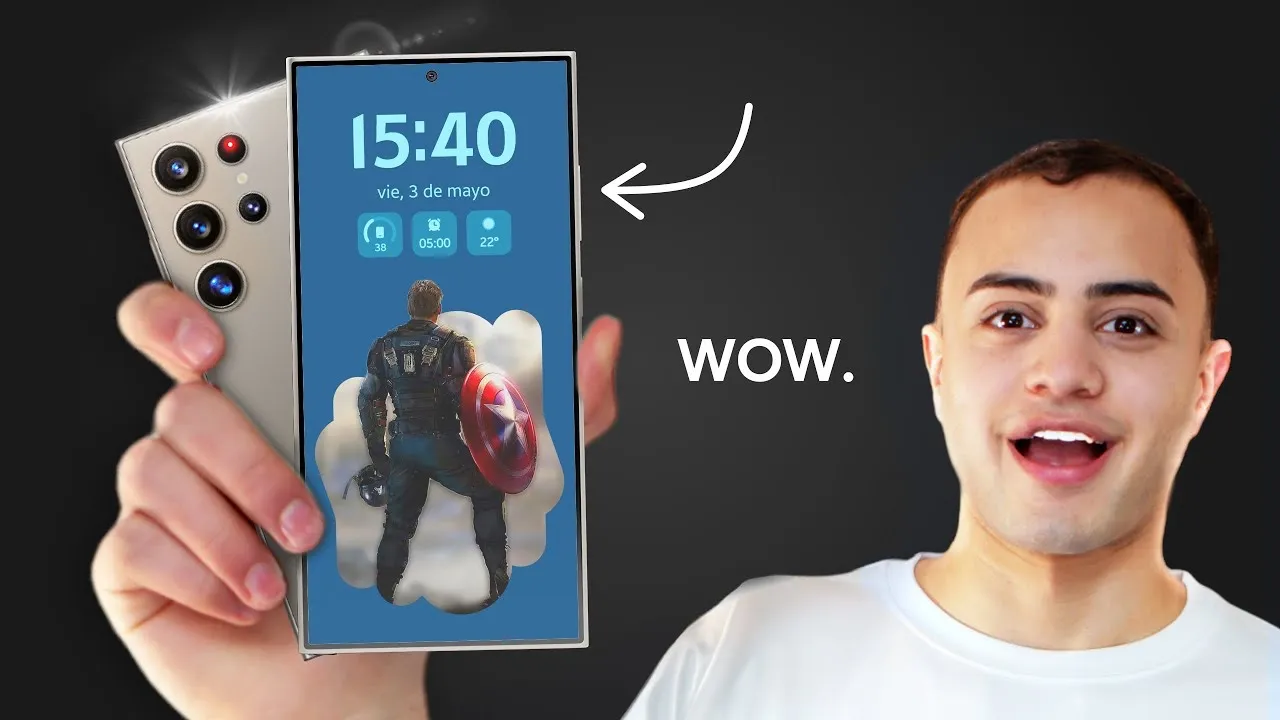
Galaxy S24 Ultra: 30 trucos y secretos que no sabías
- Publicado
- 18 de mayo de 2024
- Vistas
- 517 482
- Duración
- 11:12
De qué va
¡Descubre los mejores consejos y trucos para el S24 Ultra en este video! Exploraremos funciones de inteligencia artificial avanzadas, personalización de pantalla, funciones de texto, trucos de cámara y mucho más. Te mostraré cómo convertir tu S24 Ultra en el dispositivo más potente que hayas usado. Desde la creación de fondos de pantalla únicos con inteligencia artificial hasta la traducción de chats en tiempo real, este video tiene todo lo que necesitas para aprovechar al máximo tu S24 Ultra.
Transcripción33 fragmentos · subtítulos de YouTube
- 0:00
te voy a mostrar los mejores consejos y trucos que tienes que saber del s24 Ultra desde algunos trucos de Inteligencia artificial geniales nuevas funciones de texto increíbles y consejos de personalización para que tu Ultra se vea genial he pasado incontables horas y horas tocando cada Rincón de este teléfono para que en este video aprendas a convertir esto en el dispositivo más potente que hayas usado primero tengo que mostrarte algunos de mis trucos favoritos que puedes hacer con este bebé
- 0:20
Empezando por la aplicación de reloj una vez que hayas creado una nueva alarma si deslizas hacia abajo verás esta nueva sección de fondo de alarma básicamente una vez que selecciones el fondo puedes ir a tu galería y elegir cualquier imagen o incluso un vídeo luego solo selecciona guardar y ahora cada vez que suene la alarma este fondo animado se reproducirá otra función nueva que no esperaba utilizar tanto se encuentra de la aplicación de internet de Samsung
- 0:40
cuando estás en un sitio web puedes notar estos iconos de estrellas si tocas en uno puedes resumir instantáneamente toda la página web y literalmente toma unos segundos esto debería estar activado automáticamente pero si no lo encuentras ve a la configuración de internet de Samsung bajo la asistencia del navegador luego a resumir asegúrate de que esté activado esta función ha hecho que aunque normalmente en Android uso Chrome en muchas ocasiones prefiera el buscador de Samsung otro pequeño
- 1:00
truco oculto que tiene que ver con los vídeos es que ahora cuando vas a la galería y encuentras un vídeo como este Por ejemplo puedes ralentizar lo manteniendo presionado uno de los lados también probé esto en un vídeo en cámara lenta que grabé y funcionó bien porque lo ralentizó aún más y lo hizo ver más fluido y si funciona dentro de cualquier vídeo en tu galería incluso los que has descargado ahora el último de mi favorito a veces necesitas escanear documentos con este teléfono simplemente
- 1:21
ve a los ajustes de la cámara entra en escanear documentos y texto y eliminar objetos no deseados así cuando escanees con el documento en la mano se te borrará lo que no debería ir y esto eso ni siquiera son los mejores trucos todavía vayamos a la personalización a todos les encanta un buen fondo de pantalla con el s24 Ultra puedes llevar tu fondo de pantalla al siguiente nivel dentro de funciones avanzadas en laps verás esta función una vez hayas
- 1:41
activado esto si vuelves a la página de inicio tocas y mantienes presionado para acceder a tu fondo de pantalla y configuraciones de estilo luego tocas en cambiar fondo de pantalla verás esta nueva opción dentro de creativa una vez que tocas en fondo fotográfico ambiental te llevará a tu galería donde puedes elegir cualquier imagen como tu fondo de pantalla pero lo especial de este modo es que detecta automáticamente el clima y la hora del día y agrega este efecto
- 2:01
de clima a esa imagen que interactúa con la imagen dándole vida en tiempo real probablemente también habrás notado esta función de generador donde puedes crear tu propio fondo de pantalla usando Inteligencia artificial básicamente tocas en un estilo como imaginario luego tocas en las diferentes opciones y eliges una de estas otras opciones después puedes seleccionar diferentes materiales o colores y cuando tocas en generar la Inteligencia artificial
- 2:22
creará un fondo de pantalla totalmente único para ti usando esas indicaciones y te dará algunas opciones diferentes para ahora siguiendo con la personalización vamos a ver todo lo que puedes hacer dentro de tu pantalla de bloqueo seguramente ya estás super familiarizado con todas las cosas que puedes hacer en la pantalla de bloqueo como personalizar la Fuente del reloj pero sabías que si deslizas completamente hacia la derecha de las fuentes encontrarás estos tres
- 2:42
puntos que puedes usar para agregar nuevas Fuentes a tu reloj hay algunas opciones gratuitas y también pagas pero literalmente hay cientos de fuentes diferentes para elegir una vez que hayas descargado una tocas en ella y cambiarás instantáneamente el estilo de rel Pero además de las fuentes el s24 Ultra también viene con nuevos widgets de pantalla de bloqueo hay algunos diferentes para elegir por ahora como el widget de batería que te mostrará todas las estadísticas de tu batería en todos
- 3:03
tus otros dispositivos Samsung también está cool el widget del clima que te mostrará Prácticamente todo lo que necesitas saber sobre el clima por si no quieres usar la opción en la que el clima interactúa con tu pantalla puedes tenerlo ahí pero dentro de la personalización hay un truco más en la configuración de la Always On display tienes esta opción que si la activas puedes elegir Mostrar el fondo de pantalla de la pantalla de bloqueo en tu Always On display y esto básicamente
- 3:24
establece tu fondo de pantalla completo sea animado o no como tu pantalla siempre activa en lugar de solo el reloj y si es un fondo animado la pantalla siempre activa detendrá automáticamente el fondo de pantalla y cuando desbloquees el teléfono volverá a donde lo dejaste Ahora pasemos a la siguiente categoría el texto ahora el s24 Ultra tiene un montón de trucos que puedes utilizar Especialmente cuando envías mensajes de texto o WhatsApp digamos que estás ocupado escribiendo un mensaje a
- 3:45
alguien ahora usando este pequeño icono de estrella el Ultra puede analizar tu mensaje y usando esta función de estilos de escritura reescribir todo el mensaje para ti en un par de estilos diferentes como profesional casual para publicaciones o redes sociales educado o incluso un estilo que agrega algunos emojis una vez que te hayas decidido sobre el estilo toca en insertar y listo esto puede que no sea útil en todas las situaciones pero si necesitas que tu
- 4:05
mensaje que hayas escrito en un estilo tenga otro estilo ya sabes cómo hacerlo rápidamente Y si por alguna razón te tienes que escribir con gente en otro idioma tenemos buenas noticias para ti ahora puedes usar la traducción de chat y traducir cada mensaje que te envíen a cualquier idioma que desees como inglés Por ejemplo luego usando esta función de traducción puedes responderles escribiendo en español o en cualquier idioma y te lo traducirá por ti y por
- 4:25
cierto esta función está disponible para cualquier aplicación Además de que es muy fácil de usar también está esta otra función donde cuando hayas escrito un mensaje puedes revisar la ortografía y la gramática tu s24 Ultra analizará todo el mensaje en busca de errores de ortografía o gramática y te puede salvar de una vergüenza si es que has cometido un error Ahora pasemos a algunos trucos de Inteligencia artificial comenzando con este primero que está oculto dentro
- 4:45
de tu botón de inicio y que puedes activar rápidamente simplemente presionando Esta es una función que estaba disponible desde que el s24 Ultra salió pero ahora le han añadido un par de actualizaciones muy buena esta Inteligencia artificial escaneará toda tu pantalla y si dibujas un círculo alrededor de cualquier cosa buscará instantáneamente en Google y les mostrará un montón de resultados esto funciona en cualquier parte de tu Ultra Así que si ves por ejemplo algo genial
- 5:05
en instagram tocas y mantienes presionado y sabrás Qué es Pero además Ahora tiene también este botón que puedes utilizar para traducir automáticamente de forma instantánea todo lo que veas en tu pantalla o puedes acceder incluso directamente a Google ends para el siguiente truco de Inteligencia artificial sabías que dentro de tu panel de ajustes rápidos ahora encontrarás este nuevo icono de intérprete que básicamente convierte tu ultra en un traductor de bolsillo que
- 5:26
puede ayudarte a hablar en 14 idiomas diferentes puedes seleccionar cuá es el idioma de la otra persona Y a medida que habla lo traducirá de vuelta para ti en español y cuando tú respondas le traducirá a la otra persona en su idioma para el tercer truco de Inteligencia artificial encontrarás este dentro de tu aplicación de grabadora de voz donde ahora si vas a la configuración y luego asistencia de transcripción notarás la función de resumen y una vez que la actives no solo puedes transcribir
- 5:46
cualquiera de tus notas de voz en cualquiera de los diferentes idiomas sino que también cuando hayas sido transcrita puedes resumir toda la nota de voz para que no tengas que sentarte y escuchar la nota de voz completa Así puedes obtener un resumen superrápido así Que supongo que incluso si quisiera queras resumir Este vídeo de YouTube podrías hacerlo como probablemente sepas el s24 Ultra toma fotos increíbles pero Samsung ha llevado las cosas a otro
- 6:06
nivel con su editor de fotos una vez que toques este icono hay algunas cosas diferentes que puedes hacer Puedes ajustar la inclinación de tu imagen lo que al principio podría no verse cool porque Generalmente tendrías que hacer un corte pero aquí cuando tocas en general automáticamente llena todas las áreas en blanco alrededor de tu imagen así que se mantiene la proporción Y la verdad es que hace un trabajo bastante Bueno también puedes tocar cualquier objeto dentro de la imagen luego
- 6:26
escalarlo para hacerlo más grande o más pequeño puedes rotarlo mover la otra sección o simplemente borrar además puedes nuevamente tocar en generar y el Ultra editar automáticamente tu imagen por ti los resultados no siempre son geniales pero para cosas puntuales está bastante bien también puedes seleccionar una sección dentro de la imagen y eliminarla por completo además puedes tocar este icono que te llevará a la galería y desde aquí puedes elegir lo
- 6:46
que te gustaría agregar de otra foto a la que estás editando en cuestión de segundos puedes pasar de algo así a algo como esto claro Esta es la primera versión de esto y Samsung todavía tiene algunas cosas que mejorar para que funcione perfectamente pero otra vez dependiendo del caso te puedes ser muy útil el s24 Ultra ahora también trae traducción de llamadas en vivo que hace exactamente lo que su nombre indica traduce tus llamadas en tiempo real
- 7:06
Cuando lo activas puede parecer un poco confuso pero en realidad es bastante simple lo que tienes que hacer es seleccionar en qué idioma estás hablando y luego elegir en qué idioma hablará la otra persona luego asegurate de seleccionar silenciar mi voz y la voz de la otra persona y funcionará perfectamente de hecho puedes incluso cambiar el idioma durante la llamada esto es super útil si estás en otro país y por ejemplo necesitas tomar un taxi o
- 7:27
Llamar a un restaurante además de la edición de fotos y las llam lada la aplicación de notas También recibe una actualización de Inteligencia artificial increíble en primer lugar si ahora tocas y mantienes presionada una nota luego seleccionas estos tres puntos verás esta nueva opción de generación de portadas que analizará tu nota y automáticamente creará una portada para ti basada en lo que trata la nota O puedes ir a la nota y tocar en estos tres puntos y seleccionar editar portada luego desde
- 7:48
aquí puedes elegir iconos diferentes diferentes colores o incluso diseño básicamente editarlo todo para que se vea como tú quieres y gracias a estas actualizaciones también el spend funciona mucho mejor dentro de la aplicación de notas un pequeño truco es que ahora pued puedes hacer que una vez que termines de escribir una nota si seleccionas este pequeño icono de pluma puedes elegir alinear tu escritura a mano enderezando ola o alineando las líneas lo que puede hacer una gran
- 8:08
diferencia especialmente Si escribes como yo En tercer lugar y probablemente lo más Útil es que si tienes una nota donde simplemente has escrito al asar tus pensamientos puedes seleccionar el ico de ia de Galaxy seleccionar todo el texto dentro de la nota y elegir esta función de formato automático que automáticamente organizará toda tu nota en viñetas con encabezado y te dará diferentes opciones de estilo solo deslizando hacia la derecha así tendrás
- 8:29
tus notas mucho más organizadas incluso las que no lo sean ahora hablemos de algunos trucos de fotografía la cámara del s24 Ultra es increíblemente buena pero hay algunos trucos que quizás no sean tan conocidos que quiero compartir contigo comenzando con el modo de cámara lenta que ahora tiene una opción nueva de 120 fps en Ultra HD esta opción hace que tus vídeos en cámara lenta se vean mucho más cinematográficos manteniendo
- 8:49
la máxima calidad si haces muchas fotos en tu día a día hay una opción que debes activar entra los ajustes de cámara vea opciones de imagen avanzadas y ahí activa la opción imágenes de alta eficiencia esto hará que la fotos sean en formato hift en vezz de jpg lo que te consumirá casi la mitad así tu s24 Ultra no estará tan lleno de tantas imágenes pero seguirá manteniendo la calidad y qué hay de los trucos con el spen Bueno
- 9:09
una de las mejores funciones que puedes utilizar para tu spen es personalizarlo lo único que necesitas es la aplicación goodlock dentro de esa app otra aplicación llamada Fantastic cuando la abras verás algunos ajustes de puntero diferentes pero si deslizas hasta el final verás esta opción personalizada donde puedes elegir una imagen personalizada de tu galería yo decidí ir con un estilo Marvel Pero tú puedes ponerle lo que quieras De hecho en la descripción te dejo un enlace con los
- 9:30
punteros de los superhéroes de Marvel para que lo personalices con tu favorito una vez lo hayas hecho si deslizas hacia abajo puedes elegir algunos efectos de sonido personalizados que tu Ultra reproducirá cada vez que insertes o saques el spen puedes buscar de internet simplemente el sonido que quieras y lo personalizará hasta ese punto y dentro de Fantastic también puedes elegir accesos directos de doble toque para tu spen para que puedas abrir una aplicación como notas por ejemplo
- 9:50
prácticamente Puedes hacer cualquier cosa que desees y cada vez que mantengas presionado el botón y toques dos veces la pantalla se abrirá instantáneamente esa aplicación como último de esta categoría Si alguna vez te ha preocupado perderlo dentro de la configuración en características avanzadas para spen y luego más ajustes asegúrate de activar advertir si el spen se deja para que ahora si accidentalmente dejas tu spen o
- 10:10
lo pierdes Tan pronto como estés a unos metros de distancia tu teléfono te enviará una notificación antes de que sea demasiado tarde ahora te daré tres consejos rápidos super útiles que sin duda tienes que usar primero esta nueva aplicación llamada F que en realidad es un poco difícil de creer que apenas esté saliendo ahora pero se agradece con ella puedes rastrear la ubicación de todos tus dispositivos Samsung como tu teléfono o si tienes una tableta o ulares Galaxy o incluso un Smart tag
- 10:31
todo desde aquí bastante útil si quieres saber dónde está algo o si simplemente se te pierde para el segundo consejo rápido dentro de la configuración de tu batería ahora notarás esta nueva función de protección de batería obtienes el modo de batería básico que simplemente te da una protección de batería normal después el modo adaptativo que sugiero que uses este si cargas tu teléfono durante la noche y el modo máximo que protege completamente tu batería y para
- 10:51
mi Tercer consejo rápido ve a características avanzadas en inteligencia avanzada y aquí si deslizas hasta el final verás procesar datos solo en el dispositivo esto Simplemente te da un poco de tranquilidad sabiendo que así la Inteligencia artificial se realiza directamente en tu teléfono en lugar de los servidores de Samsung y ahora si quieres ver quién gana entre el s24 Ultra o el iPhone 15 Pro te recomiendo ver este video de aquí
Más trucos
Los 32 6:48iOS 18 - Las MEJORES funciones que debes conocer118 551 vistas · 22 jul 2024
 8:06Estas 10 funciones nuevas de Mac te harán AMARLO1292 vistas · 17 jul 2024
 11:12Galaxy S24 y S24+: 30 trucos y secretos que no sabías196 851 vistas · 17 jun 2024
 11:24iPad Pro M4: 30 trucos y secretos que no sabías30 245 vistas · 13 jun 2024
 10:18El iPhone acaba de cambiar para siempre6834 vistas · 12 jun 2024
 8:36Apple Pencil Pro: 30 trucos y secretos que no sabías92 727 vistas · 21 may 2024