
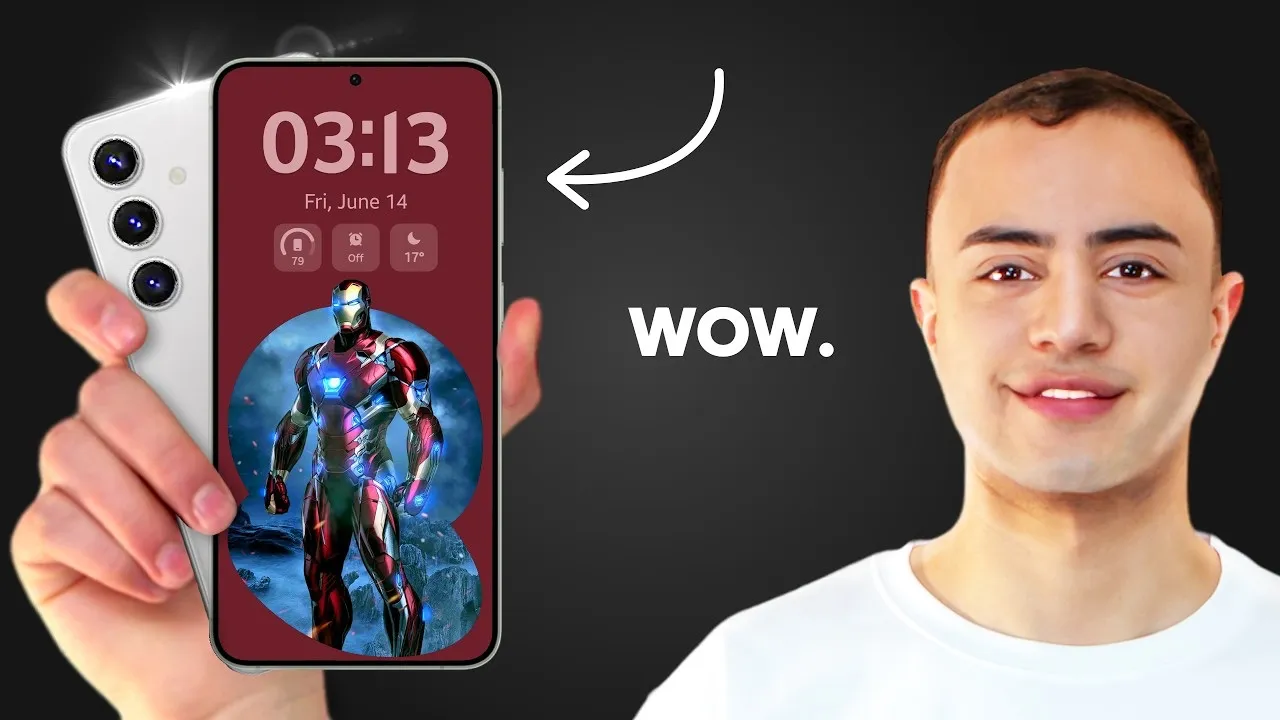
Galaxy S24 y S24+: 30 trucos y secretos que no sabías
- Publicado
- 17 de junio de 2024
- Vistas
- 196 851
- Duración
- 11:12
De qué va
En este video, te mostraré los mejores consejos y trucos para el Samsung Galaxy S24 y S24+. Descubre trucos de inteligencia artificial, nuevas funciones de texto y consejos de personalización para aprovechar al máximo tu dispositivo. He pasado horas explorando cada rincón del Galaxy S24 para que, después de ver este video, seas todo un experto. Desde cómo resumir artículos con un solo toque hasta compartir múltiples imágenes fácilmente y personalizar tu pantalla de bloqueo, cubriremos todo lo que necesitas saber. Además, aprenderás sobre funciones ocultas de la cámara y ajustes adaptativos que mejoran la experiencia de uso. ¡No te pierdas estos tips para convertirte en un Pro con tu Galaxy S24!
Transcripción33 fragmentos · subtítulos de YouTube
- 0:00
te voy a mostrar los mejores consejos y trucos que tienes que probar en el s24 y s24 Plus desde algunos trucos de Inteligencia artificial geniales nuevas funciones de texto increíbles y consejos de personalización para que tu s24 se vea genial he pasado incontables horas y horas tocando cada Rincón de este teléfono para que después de ver este vídeo seas todo un Pro usando tu Galaxy antes de empezar con las categorías quiero mostrarte mis tres trucos
- 0:21
favoritos con este dispositivo el primer truco que todo el mundo debería conocer está escondido dentro de la aplicación de internet digamos que estás navegando por una página web o una página de Wikipedia d por ejemplo encontrarás este nuevo icono de Inteligencia artificial y si tocas en él se abrirá la función de resumen como puedes imaginar esto Lee todo el artículo y lo resumen unos cuantos puntos para ti así no tienes que leer todo el artículo pero otro truco
- 0:42
para convertirte en un pro con este dispositivo es ir a tu galería y seleccionar algunas imágenes diferentes y luego mantener presionado notarás que todas las imágenes se apilan y ahora puedes abrir cualquier otra aplicación como WhatsApp por ejemplo y soltarlas allí para compartirlas al instante y lo genial es que también funciona en la aplicación de internet así que si tienes una imagen o un gif que viste en internet y quieres compartirlo con
- 1:02
alguien en lugar de tener que descargarlo o guardarlo solamente tócalo y arrástralo luego Abre cualquier otra aplicación suéltalo y Envíalo y si quieres una forma más sencilla de tener dos aplicaciones en la pantalla Vete a ajustes funciones avanzadas multiwindow y activa la opción deslizar para pantalla dividida Así podrás activar la pantalla dividida con tan solo deslizar con dos dedos hacia arriba haciéndolo
- 1:23
mucho más fácil e intuitivo ahora hablemos sobre el teclado porque es impresionante lo que puedes hacer con el nuevo teclado de estos dispositivos digamos que estás escribo escribiendo un mensaje a uno de tus amigos Ahora lo que puedes hacer es tocar el icono de Galaxy Ai en tu teclado y verás estas tres opciones pero la mejor es estilos de escritura lo que hace es leer tu texto y luego reescribirlo en varios estilos diferentes como profesional para sonar
- 1:43
un poco más formal casual un estilo de redes sociales uno Cortés y uno incluso que añade emojis este teclado funciona en cualquier sitio del dispositivo Así que si lo quieres usar para por ejemplo escribir un correo o cualquier otra cosa puedes hacer y justo encima de estilos de escritura hay otra Inteligencia artificial llamada traducción de chat Así que si tienes un amigo o un cliente o cualquier persona que te envía textos
- 2:03
en otro idioma usando esta función puedes traducir rápidamente cada mensaje al tuyo o al que quiera y para responderles en su idioma solamente escribe tu mensaje y la Inteligencia artificial hará toda la traducción por ti luego solo Envíalo y listo Claro todavía hay muchas funciones útiles de Inteligencia artificial en este dispositivo Pero antes de enseñarte esas tengo que mostrarte algunos trucos de la cámara y sí es verdad que la cámara de
- 2:24
los s24 no han tenido muchísimas mejoras Pero hay algunos trucos que te encantarán el primero es si abres la apliación de la cámara y vaj a más verás este modo de grabación Dual con este modo puedes grabar un vídeo usando dos cámaras al mismo tiempo y lo mejor de este modo es que puedes elegir exactamente qué lentes de la cámara quieres usar así que puedes grabar con la cámara principal y la cámara de zoom al mismo tiempo por ejemplo Y si tocas
- 2:45
este icono puedes guardar ambos videos por separado en caso de que lo necesites así para editarlo o publicarlo después el segundo truco de la cámara está oculto dentro de la Galaxy Store si descargas una aplicación llamada Camera assistant dentro de la configuración de esa aplicación verás una opción llamada monitorización de audio una vez activada si vuelves a la aplicación de la cámara podrás Escuchar lo que están diciendo a
- 3:05
través de tus auriculares para así asegurarte de que tienes un buen audio en el vídeo pero el tercer truco de cámara está dentro de tu pantalla de inicio si mantienes presionado y vas a los widgets encontrarás este de cámara para personalizar tu pantalla de inicio básicamente con este widget puedes asignar un modo de cámara específico Así que una vez que lo toques Se abrirá en ese modo de cámara que seleccionaste así
- 3:25
si hay un modo de cámara que utilizas más que otros no necesitas la fricción de entrar a la aplicación de cámara y Buscar pero aún hay más trucos para personalizar este dispositivo la primera función está en la aplicación de reloj y si entras en una de tus alarmas y vas hasta el final encontrarás esta nueva función de fondo de alarma es muy simple de configurar y lo más genial es que no tienes que elegir una foto sino que puedes elegir un vídeo para el fondo
- 3:46
Ahora cuando la alarma suene sea para hacer ejercicio tomarte unas pastillas o lo que sea se reproducirá el fondo y puedes distinguir qué alarma está sonando tan solo con mirar para el siguiente truco de personalización tienes que ir a la configuración de fondo de pantalla y estilo y Cambiar el fondo de pantalla porque ahí encontrarás esta función de ambiente fotográfico cuando lo toques te llevará directamente a tu galería donde puedes elegir
- 4:06
cualquier foto pero lo genial es que añadirá efectos climáticos como lluvia o nieve dependiendo del clima en tiempo real a tu alrededor en algunos casos la lluvia rebota o incluso la nieve cae sobre la cabeza del sujeto haciéndolo sentir mucho más realista y el reloj de la pantalla de bloqueo también Tuvo una actualización Genial porque ahora si lo tocas y deslizas hasta la derecha verás estos tres puntitos si los tocas puedes
- 4:27
elegir cualquier fuente de la tienda Samsung como tu nueva fuente de reloj y hay muchas para escoger con todos estos trucos puedes hacer tu teléfono realmente tuyo Ahora sí volvamos a la Inteligencia artificial sabías que si mantienes presionado el botón de inicio la nueva Inteligencia artificial de búsqueda de Google Se abrirá y escaneará toda tu pantalla ahora si rodeas cualquier cosa en esa pantalla lo que
- 4:47
esté dentro del círculo se buscará en Google esto es muy útil especialmente si estás navegando por redes sociales o internet y ves algo que te gusta Solo tienes que mantener presionado rodearlo y Google lo buscará y te mostrará todos los dados pero Honestamente la mejor Inteligencia artificial está dentro de notas y notas de voz dentro de la aplicación de notas si tienes un PDF puedes resumir una de las páginas usando
- 5:08
este icono una vez que lo toques resumirá rápidamente todo en esa página para ti en unos segundos y si te desplazas a otra página y tocas el botón de resumen hará todo el trabajo por ti y si te gusta hacer largas notas de voz o simplemente estás grabando alguna clase por ejemplo ahora no solo puedes transcribir esas notas dentro de la aplicación sino que también puedes obtener un resumen de toda tu nota de
- 5:29
voz ahora ahora Déjame mostrarte algunas cosas nuevas con la pantalla cuando tienes la pantalla siempre activa o la Always On display ahora también puedes activar Mostrar el fondo de pantalla de bloqueo para hacerlo simplemente ve a la configuración de pantalla pantalla de bloqueo y Always On display toca aquí y activa la opción de mostrar el fondo de pantalla así en lugar de tenerla Always On display aburrida puedes animarla y
- 5:49
Mostrar tu fondo de pantalla todo el tiempo y esto funciona Incluso si tienes un videoo de pantalla para que sea más Dinámico todavía Eso sí la batería se consumirá 1 o 2% más rápido pero no tanto porque la pantalla del s24 Ultra es dinámica y ahorra batería automáticamente Y si tienes un sujeto en tu fondo de pantalla como una persona o una mascota puedes activar borrar fondo
- 6:09
Así cuando bloquees el s24 el fondo desaparecerá pero lo importante se destacará Y por cierto si en algún momento te estás quedando sin batería puedes Activar el modo ahorro o entrar en los ajustes de pantalla y en este apartado verás estas dos opciones esto disminuirá la fluidez de la pantalla de tu teléfono haciendo que gaste menos batería Porque si activas el modo de ahorro de batería también se limita el rendimiento del teléfono y muchas veces
- 6:30
no queremos eso eso sí no olvides ponerlo normal cuando lo cargues para seguir teniendo la mejor experiencia con tu pantalla Ahora pasemos a la galería porque es que hay cosas que no tiene casi ningún otro teléfono dentro de la Galería si reproduces un vídeo normal como este mientras está reproduciendo si tocas y mantienes presionado literalmente se convierte en un vídeo en cámara lenta mientras mantengas el dedo en la pantalla lo genial es que funciona
- 6:50
con cualquier vídeo Así que no tiene que haber sido grabado con tu cámara Incluso si es un vídeo descargado solo toca y mantenlo presionado Y si te gusta tomar fotos de retrato tienes que ver esto en tu galería si deslizas hacia arriba En cualquier foto de retrato verás esta función de efecto de fondo Esto no es nuevo ya has podido cambiar la cantidad de desenfoque y el efecto de desenfoque por un tiempo pero si tocas en otro lugar de la foto Verás que el s24
- 7:11
volverá a enfocar en ese punto y lo mejor es que hay diferentes opciones de desenfoque que puedes cambiar después de haber tomado la foto como este efecto de giro que se ve genial para hacer una foto creativa pero lo mejor de la Galería viene a la hora de editar las fotos al editar verás este nuevo icono de Galaxy Ai de nuevo con esta Inteligencia artificial puedes bás icamente tocar para borrar cualquier
- 7:31
cosa que no quieras en tu imagen mover un sujeto entero o reorientar la luego solo presiona el botón de generar y la Inteligencia artificial hará toda su magia llenando cualquier espacio vacío y haciendo su mejor esfuerzo para que la imagen se vea real otra vez Pero ahora Déjame mostrarte trucos más Pro todavía dentro de la Galaxy Store Si buscas Galaxy enhance x encontrarás esta aplicación de Samsung primero si abres
- 7:51
un vídeo desde tu galería como este una vez que eliges el vídeo verás estas tres configuraciones abajo específicamente la configuración de cámara lenta convierte y Guarda tu vídeo normal en un vídeo en cámara lenta pero es que hay muchas opciones diferentes para escoger y ponerte creativo o mejorar tu foto por ejemplo puedes eliminar sombras corregir el desenfoque reducir ruido e incluso eliminar reflejos hace un trabajo
- 8:12
increíble y estas son herramientas de edición geniales que no encontrarás en el editor estándar Así que definitivamente vale la pena tenerla ahora hablemos sobre la adaptabilidad porque el s24 viene con tres configuraciones que ajustan o adaptan el teléfono según el entorno en el que te encuentres la primera configuración para activar está en la configuración de pantalla si deslizas hacia abajo encontrarás la configuración de tono de
- 8:33
color adaptativo solo actívala y el s24 ajustará automáticamente su pantalla dependiendo del tipo de iluminación y donde esté la segunda configuración está oculta y solo aparece cuando estás en una llamada si deslizas hacia abajo en la configuración rápida durante la llamada y tocas en modo de micrófono verás dos configuraciones diferentes y te sugiero que actives el enfoque de voz porque lo que hace es que si estás en un
- 8:53
área muy ruidosa o con mucha gente este modo eliminará todo el ruido de fondo para que la otra persona te escuche claramente la tercera configuración está en la configuración de batería y se llama modo de protección de batería verás tres configuraciones diferentes pero la más importante es la batería adaptable con esta tu s24 manejará automáticamente el ahorro de energía por sí solo Así que ni siquiera tienes que
- 9:14
pensar en ello y antes de pasar a los consejos rápidos que sí o sí tienes que tener en el s24 mostraré tres accesorios que mejorarán muchísimo tu experiencia con este dispositivo el primero es este control de videojuegos se conecta por bluetooth a tu teléfono y se enciende automáticamente cuando lo pones tiene una aplicación con la que puedes des configurar los botones las luces etcétera y el retraso es imperceptible además es super portable y pequeño y
- 9:35
viene con este estuche de buena calidad para poder llevarlo a cualquier sitio el segundo es este accesorio para cuando quieres grabar vdeos Y es que este teléfono tiene una cámara genial Pero algunas veces grabar con él puede ser incómodo por el tamaño al agregarle esto puedes sostenerlo mucho mejor lo que le va a dar más estabilidad al vídeo y más comodidad a ti Pero además podrás ponerle más accesorios como micrófonos o
- 9:55
luces el tercero es un cable de alta velocidad y este es el más barato de esta lista pero también es uno de los más importantes porque los cables con los que vienen los teléfonos son de baja velocidad y si tienes que transferir archivos entre tu s24 y tu ordenador tu experiencia mejorará mucho con uno como este Ahora sí pasemos a los consejos rápidos que sí o sí tienes que seguir El primero está oculto en la configuración
- 10:15
de accesibilidad bajo mejoras de visión se llama grosor del cursor y obviamente cambia el grosor de tu cursor una configuración simple pero que le da un toque personalizado a tu dispositivo y si eres alguien que a menudo comparte internet sabías que Puedes configurar una contraseña de un solo uso en la configuración del hotspot así Cada vez que lo actives tendrá una nueva contraseña lo que aumenta la seguridad y
- 10:36
con todas las nuevas funciones de Inteligencia artificial que te conté Tal vez quieras ir a funciones avanzadas luego inteligencia avanzada donde en la parte inferior puedes activar procesar datos solo en el dispositivo esto te asegura que Cuando utilice funciones de Inteligencia artificial en este dispositivo todo lo haga dentro del dispositivo y nada vaya a ninguno de los servidores de Samsung proporcionándote un extra de seguridad porque tus datos
- 10:57
no se comparten con nadie después de Ver todos estos consejos trucos y secretos seguramente ya seas todo un pro con este dispositivo pero si aún así quieres más puedes encontrar más trucos todavía en nuestro vídeo sobre el s24 Ultra Así que asegúrate de verlo y nos vemos en el próximo
Más trucos
Los 32 6:48iOS 18 - Las MEJORES funciones que debes conocer118 551 vistas · 22 jul 2024
 8:06Estas 10 funciones nuevas de Mac te harán AMARLO1292 vistas · 17 jul 2024
 11:24iPad Pro M4: 30 trucos y secretos que no sabías30 245 vistas · 13 jun 2024
 10:18El iPhone acaba de cambiar para siempre6834 vistas · 12 jun 2024
 8:36Apple Pencil Pro: 30 trucos y secretos que no sabías92 727 vistas · 21 may 2024
 11:12Galaxy S24 Ultra: 30 trucos y secretos que no sabías517 482 vistas · 18 may 2024