
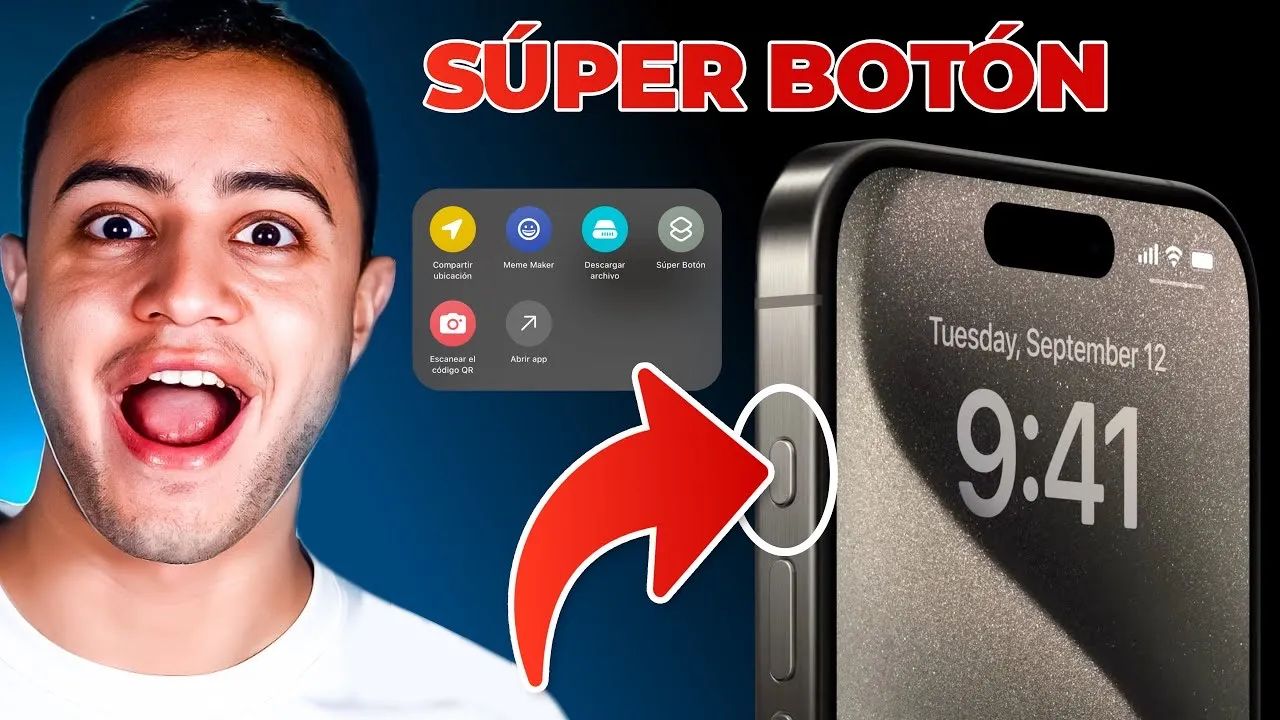
Convertí el Botón De Acción en un SÚPER BOTÓN
- Publicado
- 6 de octubre de 2023
- Vistas
- 47 139
- Duración
- 3:00
De qué va
En este vídeo te enseñaré cómo sacarle el máximo jugo al botón de acción del nuevo iPhone 15 Pro, con una lista desplegable, un menú de atajos, hacer que la función cambie según la batería, orientación y más.
Transcripción9 fragmentos · subtítulos de YouTube
- 0:00
el botón de acción es una de las funciones de las que más he hablado con el iPhone 15 Pro pero mucha gente dice que tienen pocas funciones Así que no es realmente tan útil por eso en este víde voy a mostrarte Cómo sacarle todo el juego con una lista desplegable un menú de carpeta e incluso que haga una cosa u otra dependiendo de la orientación la batería el modo de concentración y más empecemos con la lista desplegables lo primero que tienes que saber Es que para
- 0:20
todos estos ajustes usaremos la aplicación de atajos del iPhone si no la conoces esta aplicación te permite hacer diferentes acciones rápidas con atajos en la pantalla de inicio o incluso acciones automáticas Según tu ubicación la hora entre otros para hacer la lista tienes que irte a la app de atajos crear un nuevo atajo que llamaremos por ejemplo super botón en Buscar Apps y acciones Pon menú y toca seleccionar del menú ahora añade Cuántas funciones
- 0:40
quieras y Ponles nombre después vuelve a buscar Apps y acciones Busca la acción que quieres para la primera opción del menú y arrástralo haz lo mismo con todas y cuando tengas el menú listo Vete a la configuración del botón de acción selecciona atajos y selecciona super botón ahora Pruébalo sigamos con el menú ahora que conoces un poco más la aplicación de atajo se te hará mucho más fácil y todo
- 1:00
lo demás para este menú tenemos que crear una carpeta con diferentes atajos dentro de ella claro estos atajos pueden ser acciones pero también aplicaciones en la app de atajos Crea una carpeta dentro de esta carpeta podrás crear los atajos nuevos que quieras o también puedes Añadir anteriores simplemente entra en todos los atajos selecciona el que quieres deslízalos vete a la carpeta y suéltalo ahí toma en cuenta que esta carpeta te mostrará solo los primeros
- 1:20
siete atajos que tengas y luego un botón para abrir la app de atajo Así que asegúrate de que si tienes más de siete atajos en esa carpeta pongas de primero los siete que quieres que te aparezcan ahora queda lo más interesante que es poder hacer diferentes cosas según la orientación la batería el modo de concentración y más para hacer esto vamos a descargar esta aplicación llamada actions y esta otra llamada toolbox Pro te dejo el link en la descripción Porque al menos actions es
- 1:41
un poquito difícil de encontrar en la app store cuando la tengas instalada reinicia tu iPhone porque a veces no te aparecen las acciones A menos que lo hagas con todo listo podemos empezar a crear maravilla crea un nuevo atajo en Añadir acción Busca por ejemplo get battery status esto le dirá a tu iPhone si está cargando si está descargado si tiene la batería llena o cuánta batería tiene vamos a poner como ejemplo que quieres que cuando la batería sea menor
- 2:02
que 35 por el botón de acción haga que el iPhone se ponga en modo avión y que cuando no se ponga en modo de ahorro de energía para eso vamos a buscar la acción Sí esta función s significa que si pasa esto entonces pasa otra cosa Pero si pasa esto otro entonces la acción es diferente entonces si el estado de la batería es menor que 35 Activar modo avión si no Activar modo de
- 2:22
ahorro de energía esto es un ejemplo por supuesto pero te servirá para entender Cómo puedes hacer lo que quieras con tu iPhone ahora que tenemos todo listo solo tienes que configurar el nuevo atajo para el botón de acción y probarlo está en 35 modo avión está en 36 modo ahorro si quieres que sea por ejemplo la orientación en vez de la batería lo que tome en cuenta Busca get orientation y repite el proceso es muy importante que
- 2:42
te familiarices con todas las funciones que tiene la app de atajos con estas aplicaciones para que puedas exprimirlo al máximo porque si te las digo todas realmente no terminaría Pero puedes incluso hacer cosas como enviar automáticamente un mensaje de WhatsApp con tu ubicación iniciar un cronómetro generar un código QR hacer una captura de pantalla y mil cosas más déjame los comentarios de Qué acciones quieres un tutorial y suscríbete para más
Más trucos
Los 32 11:24iPad Pro M4: 30 trucos y secretos que no sabías30 245 vistas · 13 jun 2024
 10:18El iPhone acaba de cambiar para siempre6834 vistas · 12 jun 2024
 8:36Apple Pencil Pro: 30 trucos y secretos que no sabías92 727 vistas · 21 may 2024
 11:12Galaxy S24 Ultra: 30 trucos y secretos que no sabías517 482 vistas · 18 may 2024
 6:36La ÚNICA aplicación que CAMBIARÁ tu vida en 20243942 vistas · 24 ene 2024
 7:36iPhone 15 Pro: Unboxing y 15 ajustes ESENCIALES106 570 vistas · 25 sept 2023