
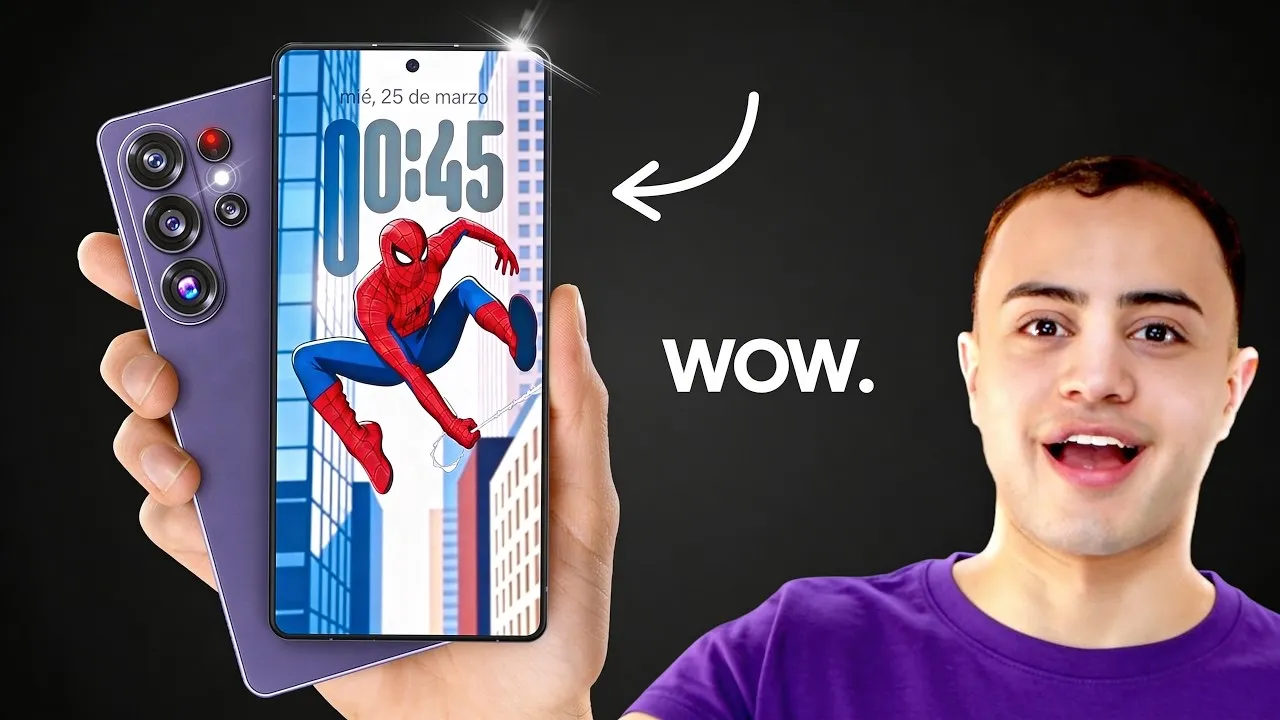
Galaxy S26 Ultra: 30 trucos y secretos que no sabías
- Publicado
- 26 de marzo de 2026
- Vistas
- 104 593
- Duración
- 13:54
De qué va
Descubre los MEJORES trucos, consejos y funciones ocultas del Samsung Galaxy S26 Ultra. Desde las nuevas e increíbles funciones de Galaxy AI, hasta configuraciones secretas de cámara, personalización extrema y protección antirrobo. ¡Aprende a usar tu S26 Ultra como un verdadero PRO!
Sale en este vídeo
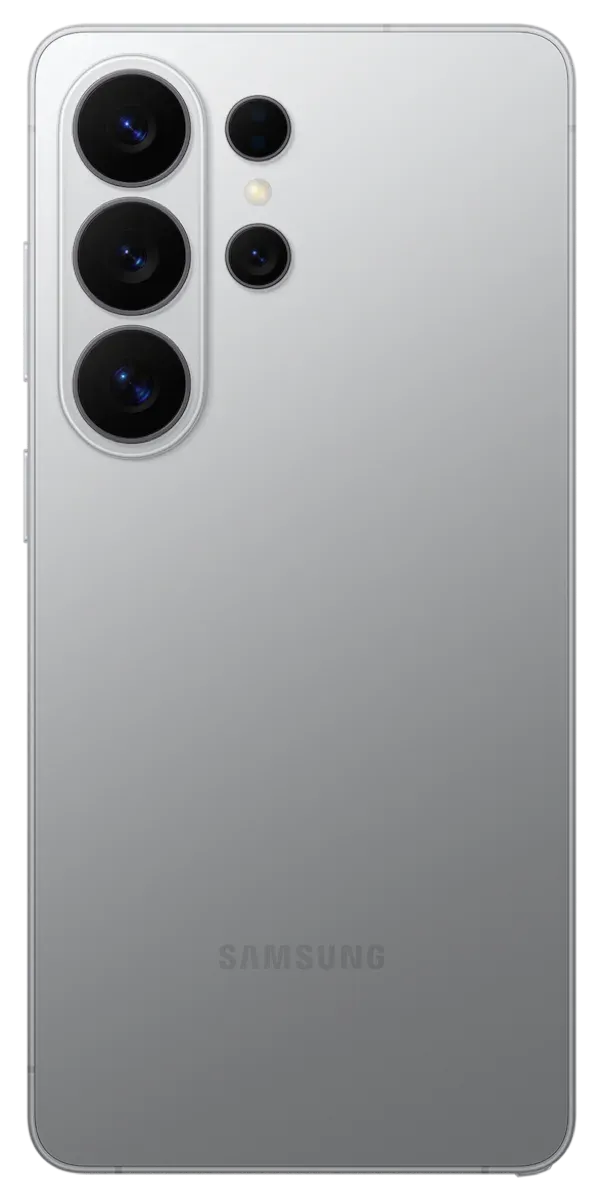
Transcripción41 fragmentos · subtítulos de YouTube
- 0:00
Te voy a mostrar los mejores trucos, consejos y secretos que tienes que conocer en el S26 Ultra, desde los nuevos trucos de inteligencia artificial geniales, nuevas funciones de cámara, consejos de personalización para que tu ultra se vea increíble, funciones antirrobo y de seguridad y mucho más. He pasado incontables horas y horas tocando cada rincón de este teléfono para que en este vídeo aprendas a convertir este teléfono en el dispositivo más potente
- 0:20
que hayas usado y lo uses como todo un pro. Empecemos por mis trucos favoritos que puedes hacer con este maquinón a la hora de gestionar tus llamadas, porque gracias a la nueva IA solucionamos bastantes problemas. Si estás en una reunión o en un lugar superruidoso y no puedes escuchar bien, activa la función de call captions. Esto transcribe en tiempo real exactamente lo que la otra persona te está diciendo y te lo pone en
- 0:41
la pantalla para que lo leas, haciendo mucho más fácil que entiendas a tu interlocutor. Pero si directamente no puedes contestar y quieres saber si la llamada es urgente, usa direct voicemail. Esto manda la llamada directamente al buzón de voz, pero en tu pantalla verás la transcripción en vivo de lo que te están dejando grabado. Y para esos números desconocidos que no sabes si son spam, tienes call screening. Ayuda mucho para esas
- 1:01
llamadas que no conoces y que no deseas contestar tampoco. Esta nueva función hace que el asistente del teléfono conteste por ti, le preguntará a la persona para qué llama y tú decides si contestas o cuelgas leyendo su respuesta en la pantalla. Pero estos no son ni mucho menos los mejores trucos todavía, así que hablemos de la maravillosa pantalla de tu BC26 Ultra. Algo totalmente nuevo es la pantalla de privacidad. Si estás en el transporte
- 1:22
público o rodeado de gente y no quieres chismosos, puedes ir a los ajustes rápidos y activarla para restringir los ángulos de visión y que los de los lados no vean nada de tu pantalla. Pero lo mejor que tiene esta función es cuando vas a configuración, porque aquí podrás ajustar si quieres que se active automáticamente en determinadas aplicaciones. Por ejemplo, aquí puedes ver cómo está desactivada, pero luego cuando entro a esta app se activa. Si
- 1:42
quieres que se active cuando pones algún pin o contraseña o incluso que se active solo en el área de las notificaciones, de modo que todo esté normal, pero específicamente la notificación esté oculta y solo tú la puedas ver. Y cuando quieres activar la función en toda la pantalla para no tener que entrar a los ajustes rápidos cada vez que la necesites, ve a funciones avanzadas, botón lateral y configúralo para que se
- 2:02
active y desactive con solo presionar dos veces el botón de bloqueo. Ahí ves, ahí no ves. Ahí ves, ahí no ves. [risas] Sin duda, la pantalla del S26 Ultra es para mí la mejor del mundo, pero por defecto viene con la resolución Full HD. Y aunque eso ahorra batería, a mí me gusta tener la mejor resolución posible.
- 2:22
Así que te recomiendo ir a los ajustes de pantalla y cambiarla a la resolución máxima Quad HD Plus. Ahora, si ya eres usuario de Samsung antes, posiblemente conoces Goodlock, pero si no, esta es una aplicación de Samsung que te desbloquea muchas funciones y trucos secretos. Así que para este truco te recomiendo que la descargues desde la tienda de aplicaciones de Samsung. Algunas personas en algunas regiones no lo encuentran, así que por si acaso te
- 2:42
dejo el link para que lo hagas. Una vez entras a esta aplicación verás varios módulos que se dedican a darte más opciones y funciones en tu teléfono. Ahí verás este llamado Display Assistant. Con él puedes configurar qué tan lento o qué tan rápido quieres que reaccione el brillo automático al cambiar de ambiente, lo cual es superútil si te molesta que el brillo baje de golpe o como es mi caso, si quieres que se ajuste más rápido cuando cambias de
- 3:02
iluminación. Y antes de irnos de la pantalla, vea los ajustes de la Always On Display. Ahora tienes un montón de ajustes para decidir con mucha más precisión qué elementos quieres mostrar y cuándo quieres que la pantalla se apague por completo. Por ejemplo, este ajuste automático que uso yo la muestra siempre, excepto cuando sabe que estás durmiendo, cuando el teléfono está boca abajo o cuando está en un lugar oscuro y no se ha movido en más de 5 minutos. Es
- 3:23
la más lógica y encima te ahorra batería. Pero ahora llegó el momento de personalizar tu ultra para que se vea y funcione increíble. Uno de mis trucos favoritos es el nuevo Weather Wallpaper. Si vas a ajustes, fondo de pantalla y estilo y cambias tu fondo de pantalla, verás que el reloj y el estilo se ajustan a la posición y colores más ideales según tu fondo. Aunque claro, esto lo puedes cambiar a tu gusto, pero
- 3:43
la función más increíble es esta del tiempo. Esta opción le añadirá a tu pantalla de bloqueo efectos inmersivos como lluvia, nieve o sol, reaccionando exactamente al clima de tu ciudad en tiempo real. Así sabrás directamente con ver la pantalla de bloqueo de tu teléfono si tienes que llevarte para Wajahon. Otro cambio importante que quizás hayas notado está en el panel de ajustes rápidos. Ahora, si lo deslizas
- 4:03
hacia abajo y tocas el lápiz de editar, puedes cambiar y reorganizar los ajustes de una forma muchísimo más libre, moviendo las cajas completas a donde te sea más cómodo o incluso añadir a donde quieras controles de las diferentes aplicaciones. Y por cierto, es posible que cuando deslizas hacia abajo en la parte izquierda de la pantalla, solo baja el panel de notificaciones y si lo haces desde la esquina derecha baja solo
- 4:24
el de ajustes rápidos. Si quieres que se mantengan juntos, toca el botón de editar ajustes del panel y dale a juntos. Además, aquí puedes hacer más cambios interesantes, como reordenar los ajustes rápidos superiores o decidir cuándo mostrar el control de brillo. Y dentro de la pantalla de bloqueo tienes un montón de opciones nuevas para personalizarlo. Puedes cambiarle la fuente al reloj, el color y la posición, ponerle [música] widgets totalmente
- 4:45
nuevos y, por supuesto, cambiarlo como quieras para ajustarlo totalmente a tu estilo con varios efectos como este que desenfoca el fondo de tu foto y es uno de mis favoritos. Pero este teléfono está lleno de impresionantes funciones de inteligencia artificial, así que te voy a mostrar cómo sacarles el máximo provecho a cada una de ellas. Una de las funciones de las que más se ha estado hablando es la de Now Notch. Cuando estés en un chat, el teléfono te
- 5:05
mostrará pequeñas tarjetas flotantes o sugerencias inteligentes directamente en el teclado dependiendo de lo que estés haciendo o te estén diciendo. Así, si te mandan una fecha en concreto, te sugerirá agregar un evento al calendario o si te dicen una ubicación, te mostrará el mapa para que puedas verlo. Eso sí, asegúrate de que la tengas activada en ajustes Galaxy AI Now Notch. Y si creías que el asistente inteligente de Samsung
- 5:26
no servía para nada, tienes que probar a la nueva Bixby. Ahora puedes pedirle acciones superclejas y las hará por ti en segundos. Por ejemplo, imagina que quiero ahorrar batería en este momento. Si se lo digo, no solo me dirá cómo hacerlo, sino que me mostrará exactamente las opciones que puedo usar ahí mismo, sin tener que llevarme a ninguna otra aplicación. Y claro, dentro de la misma conversación podrás hacerle
- 5:46
preguntas relacionadas y te contestará conociendo el contexto de lo que le preguntaste. Imagínatelo como chat GPT, pero con acceso real a las funciones de tu teléfono. Ahora, esto trae un problema, aunque te tengo la solución. Para poder usar Bixby habitualmente, lo mejor es ponerla como asistente por defecto cuando dejas presionado el botón de encendido. El problema es que eso te quita la opción de usar Gemini, que es
- 6:07
un mejor asistente para consultas generales. Así que mi recomendación es que vayas a Goodlock otra vez, descargues register y actives la función backtap. Después selecciona esta opción para que al hacer tap tap con el dedo en la parte de atrás de tu teléfono se active el asistente de Google. Así puedes usar uno y también el otro. Y creo que con esa solución ya es suficiente razón para suscribirte y
- 6:28
darle like a este video. [risas] También ahora tenemos la función de buscar, que no solo te ayuda a encontrar cualquier cosa que haya en tu teléfono, incluso dentro de las aplicaciones, sino que te muestra sugerencias según el lugar más lógico para resolver tu consulta. Por ejemplo, si busco gato, me mostrará en la galería lo relacionado, pero si busco un producto específico, me mostrará documentos relacionados o si busco un
- 6:49
modelo de un teléfono, me muestra vídeos de YouTube sugeridos. Todo sin entrar a ninguna aplicación. bastante creativo. Y hablando de creatividad, ahora agregaron la aplicación Creative Studio. Es un espacio dedicado 100% a generar imágenes, crear fondos de pantalla increíbles o aplicar filtros loquísimos a tus fotos usando pura inteligencia artificial a partir de texto. Así que
- 7:09
solo tienes que decirle lo que quieres y cómo lo quieres y lo tendrás en unos pocos segundos. Pero una herramienta que me ha volado la cabeza es la del borrador de audio. Esta ya la teníamos en la galería, pero ahora funciona directamente en otras aplicaciones como YouTube. Así que si estás viendo un vídeo y hay mucho ruido de fondo en ese vídeo, la inteligencia artificial lo analiza y limpia la voz del creador en tiempo real mientras lo estás viendo. Y
- 7:30
también funciona dentro de los vídeos que grabes, las llamadas que hagas o las notas de voz. Y ya que estábamos hablando de la galería, si entras a una foto y usas la edición con IA, ahora no solo puedes borrar cosas, sino que puedes añadir elementos nuevos con solo escribirlos, incluso poner personas o elementos que no estaban, quitar lo que no te guste o cambiar el fondo por completo de una manera superrealista. Es
- 7:51
como tener un Photoshop automático que hace lo que tú quieras directamente en la galería. Y hablando de fotos, pasemos a los trucos de la cámara, porque aquí hay funciones brutales. En primer lugar, si instalas la aplicación de Camera Assistant, que encontrarás en Goodlock, la aplicación que descargamos antes, ahora puedes habilitar que la cámara tome fotos por defecto en 24 megapíel. Este es el punto perfecto para tener muchísimo más detalle que en 12, pero
- 8:12
sin que las fotos pesen tanto ni sufran en la noche como las de 50 o 200. Eso le da a tus fotos automáticamente un salto de calidad sin añadirle mucho almacenamiento. Y en la parte de vídeo, si te vas a los ajustes, verás la nueva opción de formato APV. Para que entiendas mejor esto y por qu es importante, debes saber que un codec comprime y descomprime los vídeos para que no ocupen tanto espacio o se puedan
- 8:34
compartir. Por lo general, los teléfonos graban con un codec HevC, que es bueno porque hace que los archivos sean bastante livianos, pero malo porque elimina ciertos detalles visuales pequeños para reducir el tamaño del archivo. Así, elementos finos como gotas de agua, salpicaduras o texturas sutiles en la imagen se vuelven borrosos después de varias rondas de codificación. Pero este nuevo codec de Samsung, que guarda
- 8:55
una calidad impresionante, es más eficiente. Para que te hagas una idea, este es el mismo vídeo grabado con este codec en el Samsung y el codec equivalente del último iPhone, que se supone que es uno de los más eficientes, pero el nuevo de Samsung ocupa un 30% menos de espacio. Así que cuando actives esa función, grabarás vídeos con una calidad profesional de locos, pero con una compresión más avanzada para que no
- 9:15
te gastes todo el almacenamiento. Claro, sigue siendo más pesado que un video normal, así que actívala en ocasiones especiales. También si vas a grabar en movimiento, el modo super steady sigue siendo increíble, pero ahora le agregaron el bloqueo horizontal. Si lo activas, el vídeo se va a mantener perfectamente derecho y clavado, aunque gires el teléfono sin querer mientras corres o caminas. Esta función para
- 9:35
hacer deportes o vídeos con mucho movimiento es genial. Eso sí, pequeño tip, debes estar consciente de ponerlo preferiblemente en el 1x, porque también se puede con el lente ultragran angular, aquí en el 0.6x, 6x, pero esa es de un poco peor calidad, así que ya sabes. Otra función que me encanta cuando, por ejemplo, vas a un concierto o estás grabando un momento importante es la de
- 9:55
grabación dual, que te permite grabar con la cámara frontal y trasera al mismo tiempo, pero el verdadero truco es entrar a sus ajustes y hacer que guarde los dos vídeos por separado. Sí, si grabaste la revelación de sexo de tu sobrino o el concierto de tu artista favorito, tienes el momento y tu reacción por separado, en vez de tener tu cara ahí metida todo el tiempo sin poder hacer nada para quitar. Créeme, sé
- 10:17
por qué te lo digo. Y por último, cuando grabas un vídeo y quieres pasárselo a otra persona con un teléfono quizás más viejo, a veces no pueden abrirlo porque no es compatible. Eso generalmente pasa porque el codec que usa Samsung no es soportado por algunos teléfonos más antiguos. Para arreglar eso, ve al vídeo que grabaste, dale al botón de editar, a los tres puntitos de aquí arriba y en tamaño y formato podrás cambiarlo al
- 10:37
codec H264, que probablemente sí podrá abrir el teléfono de tu abuela y si quieres ahorrarle espacio, también puedes bajarle la calidad. Pasemos ahora a la batería, porque la del S26 Ultra es espectacular, pero aún así hay trucos que debes usar para que te dure más, la conozcas mejor y tenga mayor salud. Para cuidar la vida útil, entra en ajustes, batería, protección de la batería. Aquí puedes escoger el nivel máximo al que
- 10:57
quieres que llegue cuando lo dejes conectado toda la noche, asegurando que no se degrade tan rápido con los años. Y si necesitas estirarla, entran los ajustes del modo de ahorro de batería. Aquí te permite ser superes específico y elegir exactamente qué cosas quieres limitar, como bajar el brillo o reducir un poco el procesador para que no te quite funciones que sí necesitas usar. Otro secreto genial que quizás no
- 11:18
conozcas es que el teléfono tiene sonidos de carga diferente, pero si lo conectas a uno de carga rápida, el sonido cambia por completo para que lo sepas al instante e incluso cambia de color la animación de carga. Y hablando de carga rápida, el S26 Ultra tiene una velocidad de carga nueva superpotente de 60 W, pero para aprovecharla tienes que asegurarte de usar el cargador correcto. Y mientras mi S26 Ultra se carga porque
- 11:39
está en 14%, te voy a dar cuatro razones por las que este powerbank de Chuktech, nuestro sponsor de hoy, es la mejor opción para ti. Primero, la velocidad. Y es que, como te dije antes, el S26 Ultra ahora soporta una carga super rápida de 60 W y este powerbank entrega hasta 65 W de potencia máxima, así que es literalmente la pareja perfecta para aprovechar esa carga rápida al máximo
- 11:59
sin importar dónde estés. Segundo, su capacidad brutal. A pesar de tener un diseño superco, para llevarlo en cualquier mochila, le metieron 20,000 mamp dentro. Eso significa que te da para cargar tu ultra varias veces completas de 0 a 100 sin tener que buscar un enchufe. Tercero, su versatilidad. Gracias a esos mismos 65 W y sus diferentes puertos, no solo te
- 12:19
sirve para el teléfono, puedes conectar tus auriculares, tu reloj o incluso cargar tu ordenador portátil al mismo tiempo sin que se despeine. Y cuarto, su pantalla inteligente. Aquí olvídate de adivinar con puntitos de luz cuánta batería le queda. Este trae una pantalla digital incorporada donde puedes ver el porcentaje exacto de carga en tiempo real para que tengas el control total y nunca te quedes tirado. Ahí está. Mira,
- 12:41
carga ultra rápida 3.0. Hm, puedes encontrarlo en el link de la descripción. Y ahora te voy a contar tres consejos rápidos, pero muy importantes que te harán disfrutar aún más tu S26 UL. Cuando vayas a usar la grabación de pantalla, ahora no estás obligado a grabar toda la interfaz. Tienes una nueva opción para seleccionar y grabar solo una porción específica de la pantalla. superútil para tutoriales o
- 13:02
para ocultar notificación. Y ya que tiene tanta inteligencia artificial, si te importa mucho la privacidad, ve a ajustes, funciones de IA y activa procesar datos solo en el dispositivo. Esto hará que la inteligencia artificial trabaje localmente y tus datos no se envíen a la nube de Samsung o Google para nada. Generalmente esas nubes son bastante seguras, pero tienes esa opción por si acaso. Y hablando de seguridad,
- 13:23
entra ya mismo ajustes de seguridad y privacidad, protección de dispositivo perdido y activa la protección contrar robo. Gracias a ella, si estás en la calle y alguien te arranca el teléfono de la mano para salir corriendo, el teléfono detectará el movimiento brusco y bloqueará la pantalla inmediatamente para que nadie pueda hacer nada con él. Y aparte te da otras funciones de seguridad como poder bloquearlo
- 13:43
remotamente o que se bloquee automáticamente si detecta que alguien está tratando de iniciar sesión en algún sitio y falla varias veces. Si te gustó este vídeo, no olvides suscribirte y estoy seguro de que también te gustará este de aquí. Nos vemos por ahí.
Más trucos
Los 32 8:42iOS 27 - Las MEJORES funciones que debes conocer1652 vistas · 6 ago
 12:42Tu Galaxy S26 Ultra viene MAL configurado. Arréglalo así.14 023 vistas · 15 may
 13:24Los 30 trucos del iPhone 17 Pro que Apple no te enseña (yo sí)37 875 vistas · 31 mar
 10:48Samsung One UI 8.5: 30 trucos y secretos que NO sabías25 435 vistas · 3 mar
 8:48Tu Android graba MEJOR vídeo que iPhone (si haces esto)5414 vistas · 13 ene
 6:30MacOS 26: 30 trucos y secretos que NO sabías10 296 vistas · 30 oct 2025