
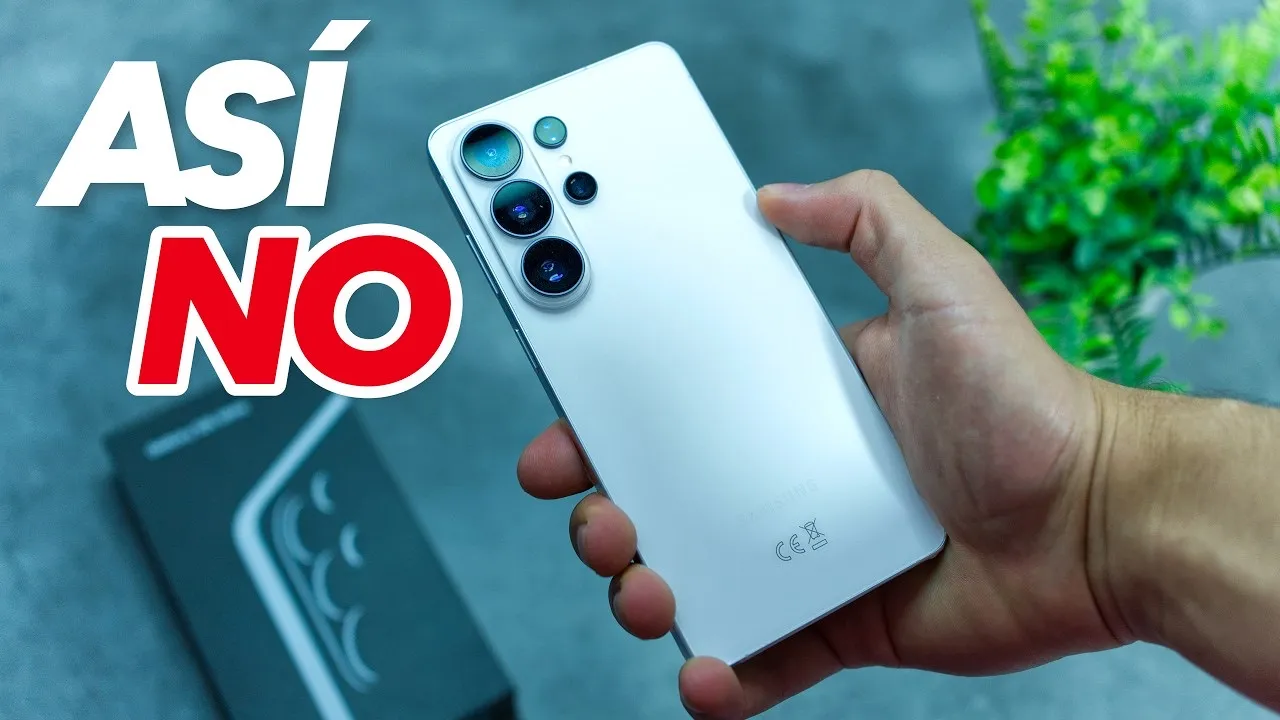
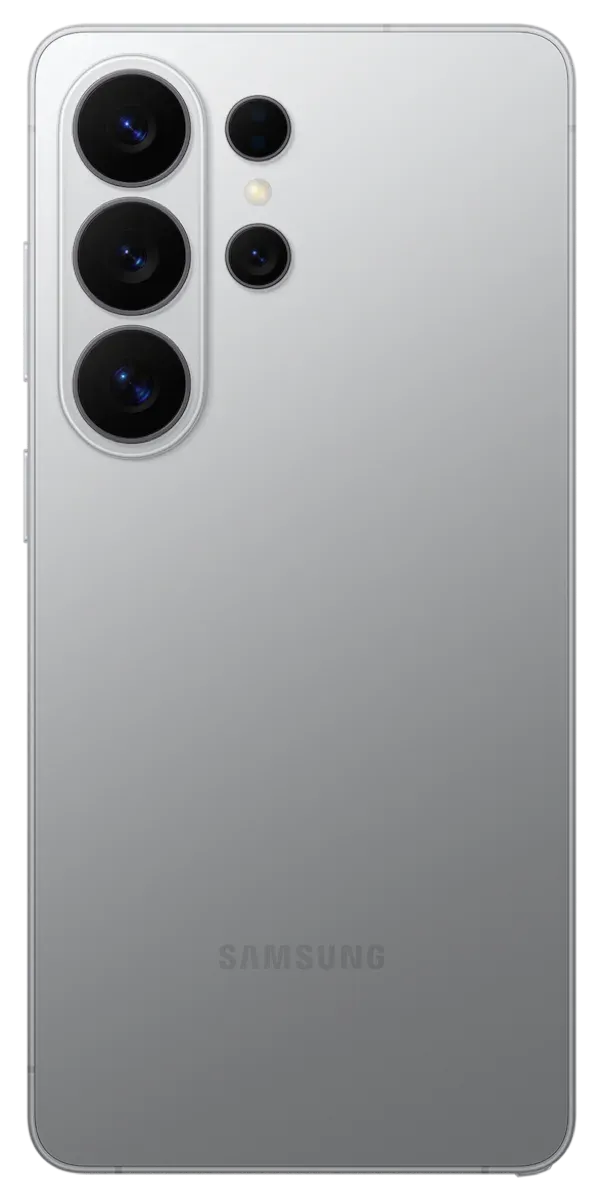
Tu Galaxy S26 Ultra viene MAL configurado. Arréglalo así.
- Publicado
- 15 de mayo de 2026
- Vistas
- 14 023
- Duración
- 12:42
De qué va
30 trucos, ajustes ocultos y secretos del Samsung Galaxy S26 Ultra que nadie te enseña — desde configuraciones esenciales de seguridad hasta funciones de IA que van a cambiar cómo usas tu teléfono. Si acabas de comprarte el S26 Ultra, este vídeo es lo primero que tienes que ver.
Sale en este vídeo
Transcripción37 fragmentos · subtítulos de YouTube
- 0:00
En este vídeo te voy a mostrar las primeras 30 cosas que tienes que hacer en tu nuevo S26 U, desde configuraciones muy importantes de seguridad, trucos de personalización para que se vea increíble, ajustes ocultos esenciales que te harán la vida mucho más fácil, secretos de la cámara para que le saque el máximo provecho y mucho más. Después de este vídeo configurarás tu nuevo S26 Ultra como todo un experto, incluso arreglando algunos errores que vienen
- 0:21
por defecto. Empecemos por los mejores trucos y secretos de la cámara, porque aquí hay varias funciones brutales. Por defecto, el teléfono hace las fotos a 12 megapíxeles, que es realmente poco para esta bestia, pero 200 megapíxeles, que es la otra opción, es demasiado para el día a día. Por eso vamos a arreglarlo correctamente. Si ya eras usuario de Samsung antes, conoces Goodlock, pero si no, esta es una aplicación de Samsung
- 0:41
que te desbloquea muchas funciones y trucos secretos. Así que para este truco te recomiendo que la descargues desde la tienda de aplicaciones de Samsung. Cuando entras verás varios módulos que se dedican a darte más opciones y funciones en tu teléfono. Ahí verás este llamado camera assistant. Una vez entras, podrás activar los 24 megapíxeles como resolución estándar. De esta forma obtendrás mucho más detalles sin llenar el almacenamiento tan rápido.
- 1:02
Grabar a alguien corriendo o haciendo algún tipo de deporte puede salir muy movido y obviamente fatal si no tienes cuidado. Para arreglar eso, activa el modo super steady y selecciona el icono de bloqueo horizontal. Esto hace magia porque puede girar el teléfono 360º y el video se mantendrá perfectamente nivelado con el horizonte. Así que no importa cuánto lo
- 1:22
muevas, va a estar perfectamente nivelado. Si vas a un concierto o quieres grabar una reacción, no te conformes con solamente un ángulo. Usa el modo dual recording para grabar con la cámara frontal y trasera a la vez, pero entra en ajustes y activa guardar como vídeo separado. Así tendrás el clip del artista y tu reacción por
- 1:42
separado para editarlos como un pro. Aunque por supuesto si quieres puedes elegir tener los dos en un mismo archivo. A veces tienes una iluminación difícil y la cara sale con sombras que arruinan la foto. Para arreglar eso, vamos a descargar la aplicación oficial de Samsung Expert RAW. Una vez ahí, toca el icono de ciencia y activa el Virtual Reflector. Esto añade una luz artificial virtual que puedes mover y ajustar en intensidad para iluminar a tu sujeto
- 2:03
perfectamente. Pero ahora llegó el momento de personalizar tu S26 Ultra para que se vea y funcione increíble. Si quieres un fondo de pantalla que cobre vida y te diga lo que está pasando afuera, este truco me ha volado la cabeza. Si vas a ajustes, fondo de pantalla y estilo y cambias tu fondo de pantalla, verás que el reloj y el estilo se ajustan a la posición en colores más ideales según tu fondo. Aunque claro,
- 2:24
esto lo puedes cambiar a tu gusto, pero la función más increíble es esta del tiempo. Esta opción le añadirá a tu fondo de pantalla efectos inmersivos como lluvia, nieve o el sol, reaccionando exactamente al clima de tu ciudad en tiempo real. Si los iconos de siempre te aburren, podemos crear unos con efecto cristal que se ven brutales. Ve a Goodlock, entra en el módulo Th Park y crea un nuevo paquete de iconos
- 2:44
con el efecto glass. Esto te permite darle un toque único y profesional a tu interfaz que nadie más tendrá. Otro cambio importante y quizá un poco fastidioso que tal vez hayas notado es el panel de ajuste rápido. Ahora, si lo deslizas hacia abajo y tocas el lápiz de editar, puedes cambiar y reorganizar los ajustes de una forma muchísimo más libre, moviendo las cajas completas a donde te sea más cómodo o incluso añadir
- 3:04
controles a donde quieras de las diferentes aplicaciones. Y lo quizá un poco fastidioso es que cuando deslizas hacia abajo en la parte izquierda de la pantalla, solo baja el panel de notificaciones y si lo haces desde la esquina derecha baja solo el de ajustes rápidos. Si quieres que se mantengan juntos, toca el botón de editar juntos. Además, aquí puedes hacer más cambios interesantes, como reordenar las diferentes secciones o que se muestren
- 3:24
más ajustes rápidos. Ahora, por supuesto, no queremos que nadie nos arruine el día con este maravilloso teléfono, así que vamos a blindarlo de seguridad con los siguientes trucos. Si alguien te roba el teléfono de las manos, necesitas que se bloquee al instante. Ve ajustes de seguridad, protección de dispositivo perdido y activa protección contrar robo. El móvil detectará el movimiento brusco de un tirón y bloqueará la pantalla para que
- 3:44
el ladrón no pueda acceder a nada. Es muy común que alguien intente chismosear tus aplicaciones privadas cuando dejas el móvil desbloqueado. Activa esta opción en los ajustes de seguridad para que el teléfono se bloquee totalmente si alguien falla al intentar entrar en una aplicación protegida y de hecho, recibirás una notificación avisándote de que alguien ha intentado mear. Todos tenemos fotos sensibles que no queremos que aparezcan mientras enseñamos la
- 4:05
galería a un amigo. Selecciona las fotos, dale a los tres puntos y elige mover al álbum privado. Solo tú podrás verlas usando tu huella dactilar manteniéndolas lejos de ojos extraños. Si te preocupa que tus datos viajen a la nube cuando usas funciones inteligentes, puedes cortarlo de raíz. En ajustes Galaxy AI activa procesar datos solo en el dispositivo. Sacrificarás algunas funciones avanzadas, pero ganarás la tranquilidad de que nada sale de tu
- 4:26
teléfono. Pero este teléfono está lleno de impresionantes funciones de inteligencia artificial, así que te voy a enseñar cómo sacarles el máximo partido a cada una de ellas. A veces recibes mensajes o fechas o sitios y es un lío tener que ir de un sitio a otro para anotarlo. Activa Now notch en los ajustes de Galaxy AI para recibir sugerencias inteligentes
- 4:46
directamente sobre el teclado. De esta forma podrás añadir eventos al calendario o abrir ubicaciones en el mapa con un solo toque, ahorrándote mucho tiempo. Además, si creías que Bixby, el asistente de Samsung, no servía para nada, tienes que ver esto. Ahora puedes pedirle acciones supercplejas y las hará por ti en segundo. Por ejemplo, imagina que quiero ahorrar batería en este momento, pues ahora no solo me dirá cómo hacerlo, sino
- 5:06
que me mostrará exactamente las opciones que puedo usar ahí mismo, sin tener que llevarme a ninguna otra aplicación. Y claro, dentro de la misma conversación podrás hacerle preguntas relacionadas y te contestará conociendo el contexto de lo que le preguntaste. Imagínatelo como chat GPT, pero con acceso real a las funciones de tu teléfono. Ahora, esto trae un problema, pero también te tengo una solución. Para poder usar Bixbyp
- 5:27
habitualmente, lo mejor es ponerla como asistente por defecto cuando dejas presionado el botón de encendido. El problema es que eso te quita la opción de usar Gemini, que es un mejor asistente para consultas generales. Así que mi recomendación es que vayas a Goodlock otra vez, descargues register, actives la función backtab y selecciones esta opción para que al hacer tap tap con el dedo en la parte de atrás de tu teléfono se active el asistente de
- 5:47
Google. Así puedes usar uno y otro sin problema. Otra función muy creativa también es la de Creative Studio. Entra en la aplicación que lleva ese nombre y describe contexto qué imagen quiere generar usando inteligencia artificial, pudiendo cambiar el estilo y el formato que quieres. En segundos, tendrás fondos o imágenes únicas que harán que tu ultra destaque sobre el resto. Ahora, ¿te ha
- 6:08
pasado que estás viendo un vídeo de YouTube, pero la música o el ruido de fondo no te deja escuchar bien lo que el creador está diciendo? Tienes que ver esto. Abre el panel de ajustes mientras ves un vídeo en YouTube y activa borrador de audio con el modo de enfoque de voz al máximo. Así, la inteligencia artificial limpiará el audio en tiempo real para que escuches las voces con total claridad, tal como la voz de mi papá. Pero ahora pasemos a esos ajustes que te
- 6:29
ahorrarán muchos dolores de cabeza y harán que todo fluya mejor. Imagínate que estás en una fiesta y tienes tu teléfono conectado en altavoz con la música, pero tu madre te manda un audio urgente y tienes que escucharlo. Ve a ajustes, sonidos y vibración, sonido de aplicación independiente y elige qué aplicaciones quieres que suenen solo en tu teléfono. Así, tu música seguirá sonando por Bluetooth
- 6:49
mientras ves tus redes sociales en silencio o por el altavoz del móvil. Si quieres que el S26 Ultra se sienta instantáneo y superrápido, tienes que usar este truco. Activa las opciones de desarrollador tocando varias veces el número de compilación y cambia las tres escalas de animación a 0.5. Así, el teléfono responderá mucho más rápido a tus toques, eliminando esperas innecesarias. Este es un truco superviejo que llevo muchísimos años
- 7:10
usando, pero realmente nunca pasa de moda. Pero estos no son ni mucho menos los mejores trucos. Así que ahora hablemos sobre la maravillosa pantalla. Si estás en el transporte público, en el parque o rodeado de gente y no quieres que un montón de chismosos estén mirando tu contenido, Samsung ha creado algo brutal. Ve a pantalla en los ajustes o busca el acceso directo en el panel de control para activar la pantalla de
- 7:30
privacidad. Esto restringe los ángulos de visión para que desde los lados no se vea nada, protegiendo tus datos bancarios o mensajes privados en público. Pero lo mejor que tiene esto es cuando vas a la configuración, porque aquí podrás ajustar si quieres que se active automáticamente en determinadas aplicaciones. Por ejemplo, aquí puedes ver cómo está desactivada, pero luego cuando entro a esta aplicación se activa si quieres que se active cuando pones algún ping o contraseña o incluso que se
- 7:51
active solo en el área de las notificaciones, de modo que todo esté normal, pero específicamente la notificación esté oculta solo para que tú puedas verla y cuando la quieras en toda la pantalla para no tener que entrar a los ajustes rápidos cada vez que la necesites, ve a funciones avanzadas, botón lateral y configúralo para que se active y desactive con solo presionar dos veces el botón de bloqueo. Sinceramente, es un defecto que compres
- 8:11
un teléfono tan caro y no venga con la resolución máxima por defecto. Para arreglarlo, entra en ajustes, pantalla, resolución de pantalla y cámbialo a Quad HD Plus. Así disfrutarás de la nitidez máxima que este panel puede ofrecer con visuales mucho más definidos. Y si eres de los que se les cansa rápido la vista o eres muy sensible a las luces que parpadean en los videos, vea ajustes,
- 8:31
accesibilidad, mejoras visuales y activa de throwbing. De esta forma, el teléfono atenuará automáticamente las áreas que parpadeen en un vídeo para que no seas tan agresivo a tus ojos. Y aprovechando que me están llamando, hablemos sobre los mejores trucos que mejorarán tu experiencia muchísimo en las llamadas. Si estás en una reunión o en algún lugar ruidoso donde no puedes escuchar bien,
- 8:52
activa la función de call capsules. Esto transcribe en tiempo real. exactamente lo que la otra persona te está diciendo y te lo pone en la pantalla para que lo leas, haciendo mucho más fácil que entiendas a la otra persona. Pero si directamente no puedes contestar y quieres saber si es urgente, usa Direct Voicemail. Esto manda la llamada directamente al buzón de voz, pero en tu pantalla verás la transcripción en vivo de lo que te están dejando grabado. Y
- 9:13
para esos números desconocidos que no sabes si son spam, tienes call screening. Esta nueva función hace que el asistente del teléfono conteste por ti. Le preguntará a la persona para qué llama y tú decides si contestas o cuelgas leyendo su respuesta en la pantalla. Ayuda mucho para esas llamadas que ni conoces ni deseas contestar. Pero pasemos ahora a la batería porque la del S26 Ultra es espectacular, pero hay que cuidarla bien para que te dure años.
- 9:35
Dejar tu teléfono cargando toda la noche puede estropear la batería a largo plazo. Entra en ajustes, batería, protección de la batería y elige el nivel máximo de carga. Esto asegura que la batería no se degrade tan rápido y te dure mucho más tiempo como nueva. También si no vas a jugar a juegos pesados todo el día, no necesitas que el rendimiento vaya a tope todo el tiempo. Vea los ajustes y cambie el perfil de
- 9:55
rendimiento a ligero en el mantenimiento del dispositivo. No notarás diferencia en aplicaciones normales, pero tu batería te lo agradecerá llegando mucho más lejos al final del día. Y es útil saber si tu cargador te está cargando a la velocidad máxima. El S26 Ultra tiene sonidos diferentes para la carga lenta y la carga rápida de 60 W. De este modo sabrás al instante si has conectado bien el cable o si el cargador es el correcto
- 10:16
sin tener que mirar la pantalla. Y cuando quieras mirar la pantalla puedes ver que la animación incluso es diferente. Y ya que estamos hablando de la batería, tenemos que admitir que la del S26 Ultra es buena, pero no es perfecta. Por eso, para solucionarlo de la forma más práctica, tenemos esto de aquí. Es el nuevo cargador portátil de Chuktech. Y hay cuatro razones por las que me encanta y por las que te lo recomiendo para tu ultra. Primero, tiene
- 10:36
el tamaño perfecto en todos los sentidos. Por un lado, encaja perfecto con el teléfono y es tan compacto que no hace falta más que un bolsillo para llevarlo. Pero a pesar de lo compacto que es con sus 10,000 mamp de batería, te da para cargar tu S26 Ultra de 0 a 100% sin ningún problema. Y la segunda razón tiene que ver justo con la carga rápida. Como puedes ver aquí dice y esto
- 10:56
significa que tiene el protocolo exacto que necesita el S26 Ultra para cargar a la máxima velocidad que soporta, especialmente si tienes una funda como esta que lo habilite con los imanes. Esto te da una tranquilidad y practicidad que sin duda se aprecia mucho. Y claro, también puedes usar el cable para cargar cualquier otro dispositivo que no tenga carga inalámbrica. Hablando de practicidad, la tercera razón, este palito de aquí te
- 11:17
permite usarlo como stand para poner tu teléfono tanto en modo vertical para hacer una videollamada o grabarte como horizontal para cuando estás comiendo y quieres ver el último vídeo de clavero, por ejemplo. Porque seamos sinceros, ¿quién no ve los vídeos de clavero mientras está comiendo? Cuarta razón, este cuadrito es una pantallita que te permite ver el porcentaje de la batería que le queda. Eso es todo. Sí, eso es
- 11:37
todo. Pero, ¿sabes la cantidad de veces que he tenido que adivinar cuánto porcentaje de batería le queda un powerbank con los punticos esos que no sirven para mucho, bueno, esto lo soluciona. Ahí está, link en la descripción. Y para terminar, aquí te van algunos trucos bonus que casi nadie conoce. Seamos sinceros, buscar archivos, aplicaciones navegando por menús es superlento.
- 11:58
Activamos TFinder en la pantalla de inicio, en los ajustes de inicio para tener un botón de búsqueda directa con inteligencia artificial. Podrás encontrar desde canciones de Spotify hasta documentos o contactos en un segundo. A veces quieres grabar un tutorial o simplemente quieres grabar la pantalla, pero no quieres que se vean tus notificaciones o la barra de estado. Al iniciar la grabación, elige la nueva opción de pantalla parcial y selecciona
- 12:19
solo el área que quieres capturar. El resultado es un vídeo mucho más limpio y profesional, sin tener que editarlo después. Escribir editar texto puede ser mucho más fluido si usas este truco de good llock. En el módulo Kiss Café activa los gestos de dos dedos. Deslizar arriba para seleccionar todo o abajo para copiar. es una forma increíblemente rápida de gestionar tus notas y mensajes que te hará sentir como todo un hacker.
Más trucos
Los 32 9:30iPhone 18 Pro y Pro Max: 30 trucos y secretos que no sabías15 829 vistas · 26 sept
 8:42iOS 27 - Las MEJORES funciones que debes conocer1652 vistas · 6 ago
 13:24Los 30 trucos del iPhone 17 Pro que Apple no te enseña (yo sí)37 875 vistas · 31 mar
 13:54Galaxy S26 Ultra: 30 trucos y secretos que no sabías104 593 vistas · 26 mar
 10:48Samsung One UI 8.5: 30 trucos y secretos que NO sabías25 435 vistas · 3 mar
 8:48Tu Android graba MEJOR vídeo que iPhone (si haces esto)5414 vistas · 13 ene