
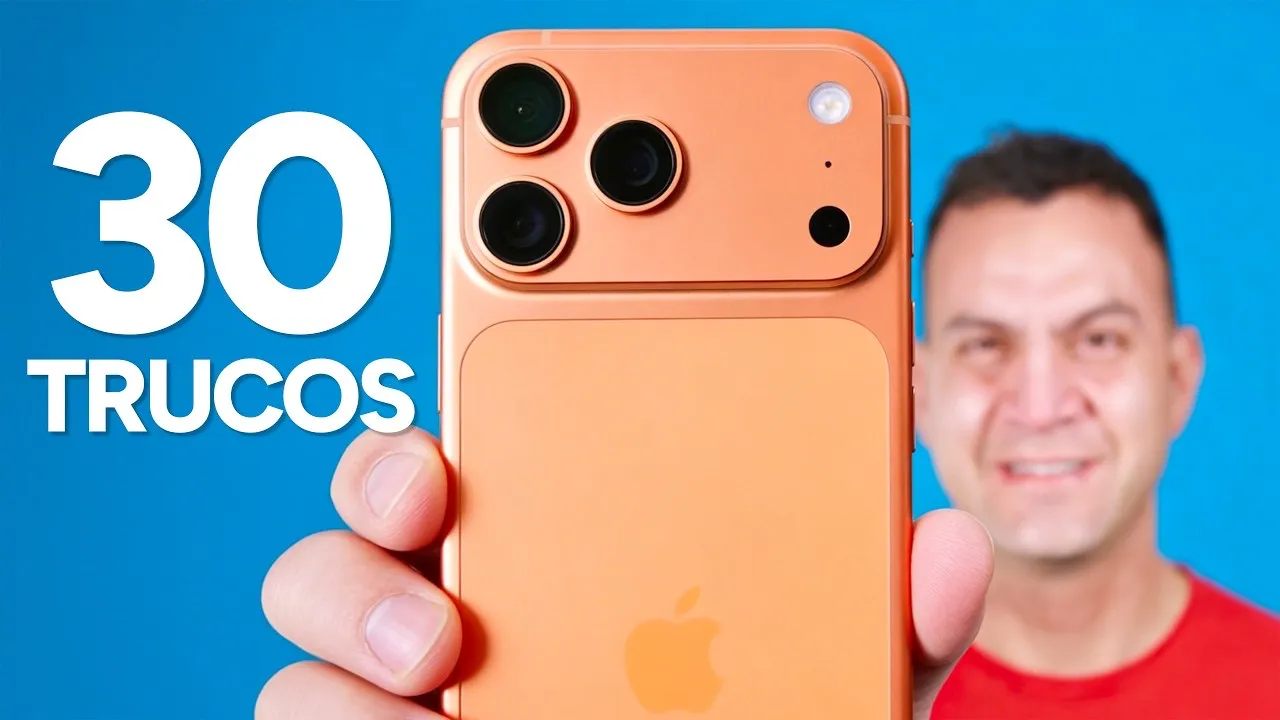
Los 30 trucos del iPhone 17 Pro que Apple no te enseña (yo sí)
- Publicado
- 31 de marzo de 2026
- Vistas
- 37 875
- Duración
- 13:24
De qué va
Descubre los 30 MEJORES trucos y funciones ocultas del nuevo iPhone 17 Pro y Pro Max. Desde convertirte en un cineasta profesional grabando en formato Log, hasta niveles extremos de personalización, trucos de productividad y ajustes de seguridad que debes activar hoy mismo. ¡Sácale todo el jugo a tu iPhone y úsalo como un verdadero PRO!
Sale en este vídeo
Transcripción39 fragmentos · subtítulos de YouTube
- 0:00
Te voy a mostrar los mejores 30 trucos que tienes que probar en el iPhone 17 Pro y 17 Pro Max. Desde algunos trucos de cámara brutales, consejos de personalización para que tu iPhone se vea genial, funciones escondidas que te alegrarán la vida y formas de usar tu iPhone verdaderamente profesionales que no conocía. Así que prepárate porque he pasado incontables horas y horas tocando
- 0:21
cada rincón de este teléfono para que en este vídeo aprendas a convertir esto en el dispositivo más potente que hayas usado y convertirte realmente en un usuario profesional. Y empecemos por la personalización, porque cuando compras un iPhone tan caro, no quieres que se vea así de socios y todo el mundo ama tener un buen fondo de pantalla. Y de hecho creo que esta es la columna de
- 0:41
toda buena personalización, porque de ahí vas a sacar el estilo y los colores y todo lo demás que te contaré. Para cambiarlo, ve a la pantalla de desbloqueo, no la de bloqueo, y mantenla presionada. En personalizar podrás escoger el fondo de pantalla para la pantalla de inicio y la de bloqueo. Le das a editar y personalizar. Allí podrás escoger tres cosas principales. El
- 1:01
brillo del fondo de pantalla, el tamaño de los iconos, lo que te influirá en si tiene títulos o no y el color de los iconos superbonitos, por ejemplo, el traslúcido que lo destinta. y mi favorito, el tintado, que te da libertades creativas para personalizarlo. Luego podrás editar el fondo, dejarlo emparejado con los iconos, ponerle el color que quieras con
- 1:21
ungradado y desenfoque o incluso una foto, la que a su vez podrás hacerle cosas interesantes como dejarla natural con distintos fondos y coloración y allí podrás escoger entre si ampliar el fondo y darle un aspecto de profundidad. Después puedes añadirle un widget y dejarlo diferente. Ahora bien, en la personalización de la pantalla de bloqueo es otra cosa diferente. Allí
- 1:42
puedes editar y personalizar. Si tocas el reloj, puedes cambiar el estilo de la fuente, el grosor de la hora y los colores en cristal o sólido. Luego puedes cambiar el tamaño del reloj y adaptarlo a tu pantalla de inicio, cambiar el tono de la pantalla de bloqueo y, por supuesto, para terminar de darle vida a tu pantalla de inicio, le puedes agregar algunos widgets que te
- 2:03
gusten o necesites, como el calendario o los recordatorios. Y por último, cambiar los accesos directos en la parte inferior a tus aplicaciones favoritas. Y si le das a más, encontrarás fotos destacadas y otras sugerencias aleatoriamente para colocar en tu pantalla de bloqueo. Fotos con escenas para activar la escena espacial y podrás jugar con la profundidad en el tamaño del reloj y una colección de fondos
- 2:24
nuevos descargables muy bonitos como este de astronomía. Luego es que si te aburres o necesitas los accesos directos a las aplicaciones configurados de cierta manera, puedes pasar de uno configurado a otro rápidamente sin perder los cambios. Y todavía hay algo que tienes que configurar sí o sí en un iPhone y se trata del panel de control. Aquí puedes presionar este botón de más para editar todos estos iconos. Puedes
- 2:45
moverlos a donde quiera, eliminar cualquier icono si lo desea o incluso cambiar su tamaño. Pero la estética de un teléfono se queda vacía si no se muestra funcional. Por eso ahora te voy a mostrar trucos y secretos para la productividad de tu iPhone asociados a la estética. Imagínate agregar a tu pantalla de inicio dos cosas fundamentales en tu vida personal. El
- 3:06
relax de la música y los recordatorios. Pues respecto a este último, la app de recordatorios, puedes escoger una lista de recordatorios ya creada, configurarlos para que suene la alarma con toda su lista de subtareas y así solo con consultar la pantalla de inicio puedes organizar todo tu día de antemano con tus tareas, médicos, pagos, citas importantes, etcétera. Y ya que estamos
- 3:26
hablando en funciones de productividad, hablemos de algo que es realmente productivo. Con la cámara de fotos podrás capturar las letras de una imagen y copiar y pegarla donde quieras. Y ahora te digo que la cámara tiene muchas funciones creativas y productivas que te voy a mostrar a continuación. Y antes de hablarte de la cámara en sí, te voy a hablar del control de cámara porque me he dado cuenta que solamente lo uso para
- 3:47
funciones específicas cuando tengo dificultad de uso. Entonces, en vez de tener tantos controles en el botón de cámara que no uso, solo necesito uno de los ajustes, por lo que le doy a personalizar en ajustes de la cámara, solo las cámaras, y así puedo controlar las cámaras que necesito usar, incluyendo la selfie. Y ya que estamos hablando de fotos, quiero mostrarte los trucos para que tus fotos se vean en vez
- 4:08
de esto se vean así. Y lo primero que tienes que saber es algo super básico, que afortunadamente Apple le está dando ahora la importancia que de verdad se merece, que es la limpieza del lente. Para ello, vete a cámara y casi al final de todo cliquea aviso para limpiar el objetivo. Luego activa estos dos controles, la cuadrícula y el nivel. Así
- 4:28
podrás mantener una buena composición de la foto y luego vas a la exposición. Ahora mira estos dos controles en la cámara. Tocas hacia la derecha, que es para tomar un vídeo aunque estés en la foto. Y mientras haces el vídeo puedes hasta tomar una fotografía. Ahora, si lo llevas a la izquierda, harás una ráfaga y secuencia de fotos. Después de la ráfaga, puedes escoger la que más te guste y eliminar las demás. Ahora, si
- 4:49
tomas fotos en Life, puedes hacer fotos muy bonitas para espacios de movimiento, por ejemplo, en las olas del mar, escogiendo la exposición prolongada. Luego está esta flor en la foto. La logras cuando la activas en los ajustes en el control de cámara y te sirve para tomar fotos muy bonitas cuando tienes una distancia de 2 cm con el objeto. Y por último, cuando quieras tomar fotos
- 5:10
con poca luz y mejorar la foto, te aparecerá de manera automática este icono cuando baja la iluminación. y metiéndonos un poco más en las fotos, por defecto, cuando tomas una foto solo se captura en 24 megapíxeles, que está bien, pero si quieres una foto realmente profesional, es mejor de 48 megapíeles. Para cambiarlo aparece en la parte de arriba en la cámara, también tienes la
- 5:31
posibilidad de escoger Pro Row. Y para mantener siempre estos estándares de Pro Row y 48 megapíxeles y dejarlo así en última configuración, en los ajustes de cámara podrás conservar los últimos ajustes de cámara que hayas usado sin necesidad de restablecerlo automáticamente. Por ejemplo, yo dejaré modo noche, control de resolución y Pro Roll. Por su parte, toma en cuenta algo.
- 5:51
Si te fijas en una foto Ro y una normal, verás que hay como una especie de extra nitidez que lo hace ver irreal y como una foto de un teléfono. Entonces, si lo que quieres es exprimir este teléfono como una cámara profesional, escoge la función ROM. Lo segundo que debes tomar en cuenta es que cuando escoges una foto de 48 megapíxeles es una foto más pesada, pero si no quieres que esto sea
- 6:12
un problema, entonces te sugiero cambiar a JPG XL con pérdida. Y otra función que es bastante importante, pero no creo que se le haya dado la debida importancia es a los estilos fotográficos, pero esto te va a impresionar bastante. Al principio pueden parecer simples filtros de fotos y vídeos, pero en realidad tienen más importancia y son más avanzados de lo que tú crees. Básicamente cada uno de
- 6:32
estos estilos cambia como se ven los colores de la foto. Los de la izquierda antes de estándar cambian como se ve la piel y los de la derecha después de estándar son más como unos filtros de alta calidad. También tiene este panel que puedes usar para ajustar dos cosas. Si deslizas hacia arriba o hacia abajo, cambiarás el brillo de tu foto o vídeo. Y segundo, si deslizas hacia la
- 6:53
izquierda o derecha, cambiarás el color. Además, puedes ajustar la intensidad del estilo con este pequeño control deslizante. Y antes de pasar a los mejores trucos de vídeo, si encuentras un estilo fotográfico que quieras dejar siempre por defecto en la cámara, como a mí que me gusta el rojo frío, puedes configurarlo activando la opción de estilo fotográfico. Ahora sí, vamos a la función de vídeo para convertirte en un
- 7:14
filmaker promo. Mientras grabas puedes seguir escuchando sin parar la música y de hecho se grabará el sonido que estás escuchando mientras grabas, por lo que si ajustas el audio se puede escuchar muy bien el sonido. Cuando grabas un vídeo con el iPhone, todo lo que tienes a tu alrededor se escucha. Luego, si abres el vídeo y le das a editar, verás esta función de mezcla de audio. Aquí ahora puedes cambiar entre los cuatro
- 7:36
diferentes tipos de calidad de sonido que deseas que tenga tu vídeo. El estándar, que es el de siempre en pantalla, que solo hace que se escuche lo que se ve en pantalla. el de estudio, que es el que te estoy diciendo que puedes configurar cuando grabas la música, que hace que la voz y los sonidos se escuchen como si hubiera sido grabada con un micrófono profesional dentro de un estudio y cine que hace que se escuche todo el ambiente, pero
- 7:57
resalta la voz principal y los demás ruidos los baja como se hacen las películas. Y por supuesto que puedes ajustar la intensidad con este control deslizable por si se escucha demasiado robótico o quieres que se escuche menos ruidos todavía. Y hay otra función que está disponible desde los iPhone 15 Pro, pero que te va a ayudar muchísimo para configurar tus vídeos y que se vean
- 8:18
realmente profesionales. Y se trata de un formato de vídeo llamado Lock, que se usa en vídeos profesionales y películas porque retiene más calidad en las partes claras y oscuras del video y le quita ese sobreprocesado y esa nitidez excesiva que al igual que las fotos hace que un vídeo se vea como hecho con el teléfono. Claro, si lo grabas en lock te
- 8:38
darás cuenta de que se ve pálido y sin color y obviamente no es buena idea usarlo así. Eso es así porque hay que corregirlo y hay editores profesionales llamados coloristas que se dedican a hacer esto. Pero hay buenas noticias porque mientras grabas puedes usar un loot que le hace la colorización automáticamente, que es como un filtro que le devuelve el color a este formato, manteniendo la calidad y además le da un
- 8:59
estilo de color personalizado. Por ejemplo, este es más moderno o este es más cálido. Así tus vídeos se verán más profesionales y tendrán ese algo único. Ahora bien, ¿dónde se usa y de dónde se descargan? Para usarlo, descarga la aplicación Black Magic Camera y como verás tiene un montón de opciones, pero no te agobies. En la propia pantalla podrás cargar el look de tu preferencia
- 9:20
o tenerlo desactivado para que luego lo puedas aplicar con tu propio editor de vídeo. Pero ahora dejemos de hablar de cámara y hablemos de algunos de mis trucos favoritos. Por ejemplo, si quieres ruidos o sonidos específicos como el de la lluvia, el sonido blanco o de fogata, ya no tienes que ir a un vídeo de YouTube y reproducirlos por horas. Vete accesibilidad, audio y efectos visuales. Aplica lo que quieras
- 9:41
y luego en el centro de control puedes aplicar fácilmente el que más te guste. Y hablando de sonidos, hay algunos sonidos que necesitas estar alerta a ellos. Por eso, cuando el iPhone detecte un sonido de estos, te aparecerá una notificación. Por ejemplo, puede ser muy útil cuando esperas a alguien y no escuchas el timbre porque estás escuchando música. El iPhone te lo dirá sin que tengas que quitarte los
- 10:02
audífonos. Y luego hablando de llamadas, puedes aplicar a un contacto un tono de llamada con sonido personalizado. Para hacerlo, guarda una canción en MP3, luego le das a compartir y allí seleccionas usar como tono de llamada y luego se lo aplicas a un contacto. Y si de contacto se trata cuando recibes una llamada perdida, pero que no puedes devolverle la llamada ahora y no se te
- 10:22
quiere olvidar, hazle un recordatorio simplemente haciendo swip hacia la izquierda. Pero también te he hablado de música y hay dos opciones que hacen bastante agradable la experiencia de escuchar música porque ahora desde el Apple Music podrás mirar qué conciertos tendrá tu artista favorito, la ciudad y el lugar del evento y dónde comprar entradas, tomando en cuenta que cuando navegas por internet para buscar las
- 10:42
entradas, hay tanto timo y revendedores. Y luego, cuando estás escuchando a tu artista favorito, hay una función que de verdad me encanta, que aunque no está disponible para todas las canciones, cuando está disponible mejora muchísimo la experiencia. ¿Qué es la vibración con la música? Sigue el ritmo del bajo y te da una sensación más inmersiva, especialmente cuando escuchas los auriculares. Y para lo último te dejaré
- 11:04
algunos secretos, pero antes te hablaré de los trucos de seguridad, porque si quieres saber si algún servicio está usando tu ubicación, esta flechita te puede avisar, aparece después de la hora y lo activas en los ajustes, privacidad, localización, servicios de sistema y le das aquí en icono barra deestado. Y si quieres controlar con quién estás compartiendo tu ubicación, vete a los
- 11:24
ajustes privacidad y localización. compartir mi ubicación y si estás compartiendo la persona te aparecerá abajo. Luego si quieres ver y controlar con cuántas app estás compartiendo tu ubicación, más abajo las vas a encontrar todas. Y si tienes hijos o tú mismo no te quieres sentir vulnerable a recibir o mirar imágenes inapropiadas, vete ahí mismo a privacidad y seguridad y activa
- 11:45
aviso de contenido sensible. Y para que no se active esa hora de tiempo de espera en una ubicación conocida, entonces vete también a privacidad y seguridad, protección de robo en ubicaciones concretas. Y también allí mismo puedes permitir siempre que se acceda a tu móvil desde accesorios con cables por el puerto de carga en vez de estártelo preguntando a cada rato. Y
- 12:05
hablando de puertos de carga, hay algo que tienes que saber de él, que él no es solo para cargar. Como ves, también sirve para cargar los auriculares, para compartir el internet y para mejorar la velocidad cuando pasas archivos por airdrop y para agregar un teclado y un mouse. Y ahora sí, ¿qué te parece si te cuento los secretos? El primero es que quizás, como sabrás, puedes bajar el
- 12:25
brillo de la pantalla a unir, lo que significa que ya no te tienes que quemar los ojos mientras estás viendo vídeos de noche. Aún así, si sigue siendo demasiado brillante la pantalla, puedes ir a accesibilidad, función rápida y activar reducir punto blanco. Los blancos parecerán más opacos, así que la pantalla se verá todavía brillante. Y si no quieres que una captura de pantalla
- 12:45
se quede guardada, simplemente desactiva esa función. Solo te quedará una vista previa para que le hagas lo que quieras y le puedes añadir un comando a tu dispositivo, como esos que utilizas cuando dices, "Oye, Siri". Pero sin depender de Siri y sin depender de internet. Así que puedes decirle cosas como bloquear pantalla, desplazar hacia abajo, bajar volumen o captura de
- 13:05
pantalla y que todo esto te lo haga. Para ello, vete a ajustes, accesibilidad, control de voz y después de ver un tutorial, puedes aprender a hacer un montón de cosas con tu iPhone sin siquiera tocarlo. Y aunque no lo creas, el iPhone tiene todavía muchas más cosas por descubrir. Así que si las quieres ver, mira el video anclado.
Más trucos
Los 32 8:42iOS 27 - Las MEJORES funciones que debes conocer1652 vistas · 6 ago
 12:42Tu Galaxy S26 Ultra viene MAL configurado. Arréglalo así.14 023 vistas · 15 may
 13:54Galaxy S26 Ultra: 30 trucos y secretos que no sabías104 593 vistas · 26 mar
 10:48Samsung One UI 8.5: 30 trucos y secretos que NO sabías25 435 vistas · 3 mar
 8:48Tu Android graba MEJOR vídeo que iPhone (si haces esto)5414 vistas · 13 ene
 6:30MacOS 26: 30 trucos y secretos que NO sabías10 296 vistas · 30 oct 2025