
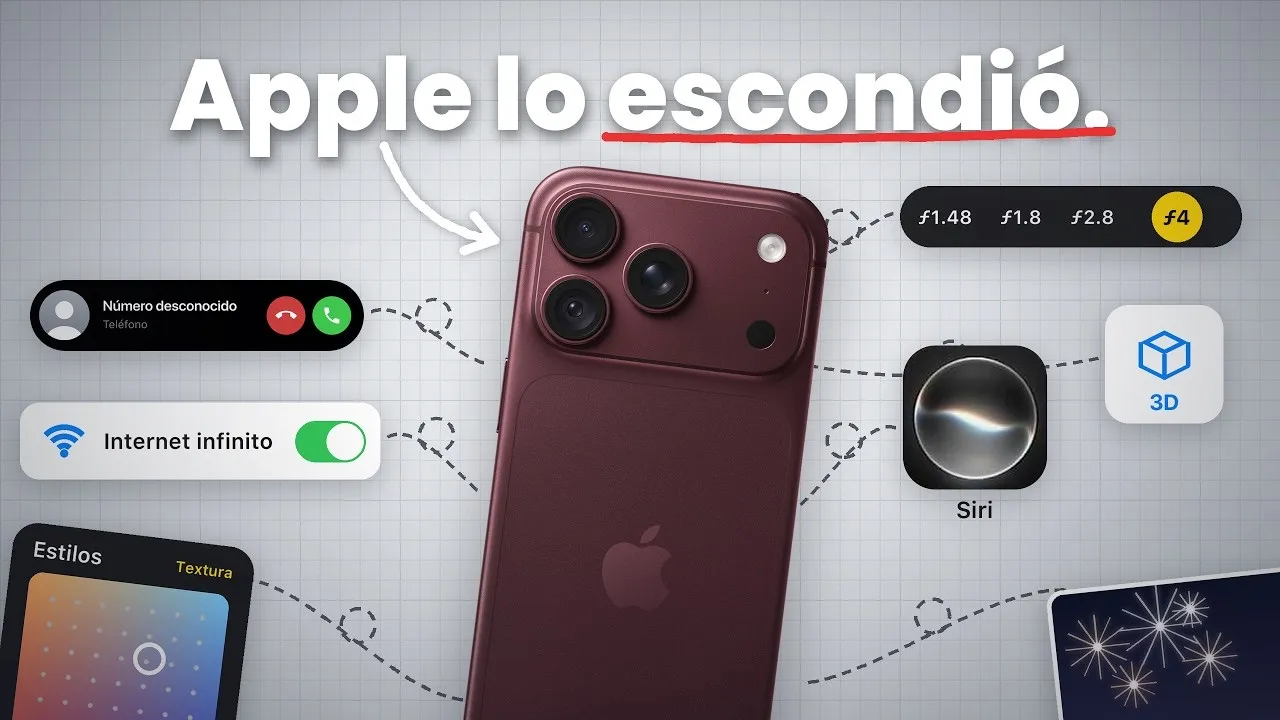
iPhone 18 Pro y Pro Max: 30 trucos y secretos que no sabías
- Publicado
- 26 de septiembre de 2026
- Vistas
- 15 829
- Duración
- 9:30
De qué va
Descubre 30 trucos y secretos ocultos del nuevo iPhone 18 Pro que Apple no te ha contado. Después de semanas exprimiendo cada rincón de este teléfono y de la nueva versión de iOS, te enseño cómo configurarlo para sacarle el máximo partido y usarlo como un verdadero profesional.
Sale en este vídeo
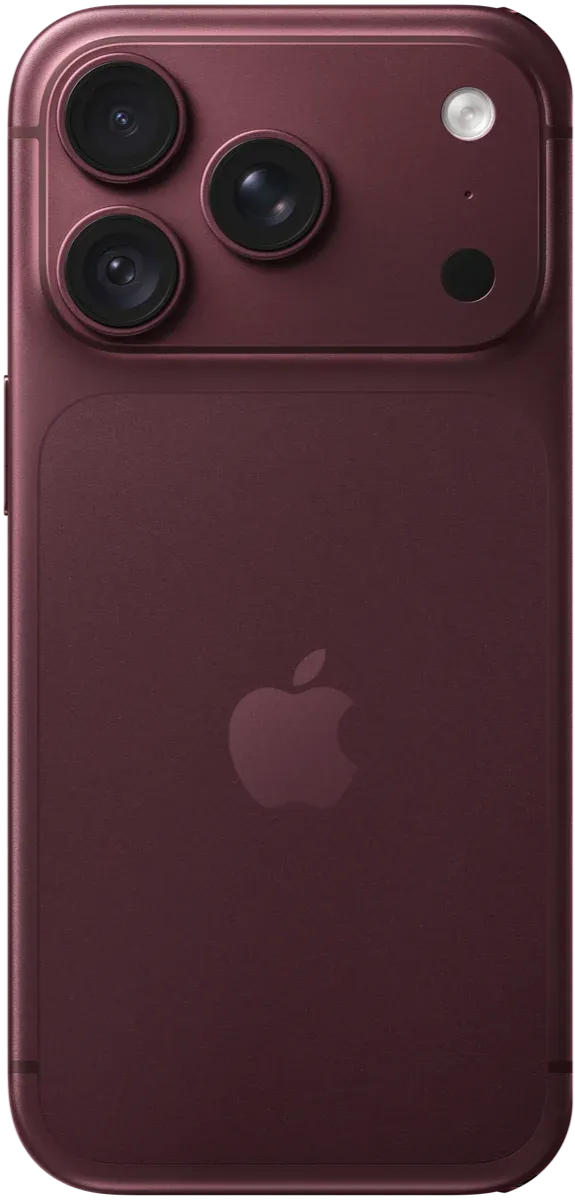
Transcripción28 fragmentos · subtítulos de YouTube
- 0:00
El iPhone 18 Pro esconde muchísimo más de lo que parece, así que te voy a mostrar los mejores consejos, trucos y secretos que tienes que probar, incluidas funciones que Apple escondió donde nadie mira. He pasado incontables horas y horas tocando cada rincón de este teléfono para que lo uses como todo un pro, desde los nuevos trucos de la cámara que por primera vez se abre y cierra de [música] verdad, la nueva consejos de personalización para que tu
- 0:20
iPhone se vea increíble, trucos en [música] partes que no sabías que existían y muchísimo más para que aprendas a convertir esto en el dispositivo más potente que hayas usado. Empecemos con mis trucos favoritos. Mantén pulsada la pantalla de inicio, toca el más, busca fotos y añada el widget de fotos destacadas. Ahora tócalo y asegúrate de que el efecto de escena espacial esté activado. Lo que acabas de
- 0:40
hacer es poner una foto en 3D en tu pantalla de inicio que se mueve cuando mueves el teléfono. Por ahora solo funciona con ese widget, pero se ve increíble. Este lo tienes que activar. Ya. Vea, ajustes, Wi-Fi, baja un poco y enciende asistencia de conectividad. A partir de ahora, cuando el Wi-Fi esté flojo o directamente deje de funcionar, tu iPhone se pasa a datos al instante,
- 1:00
en vez de dejarte ahí colgado con esa rayita de Wi-Fi que no carga porque en tu habitación no llega la señal. Ahora abre la app Atajos, toca el más y en lugar de montar el atajo pieza por pieza, simplemente descríbelo. Por ejemplo, cuando la batería llegue al 15%, dime en voz alta que lo ponga a cargar. Le das a enviar y el iPhone crea el atajo solo. Esto es para todos aquellos que intentaron hacer alguna vez
- 1:20
un atajo, pero se rindieron a los 2 minutos. como yo, abre el centro de control y toca el temporizador. Verás el nuevo diseño donde cambias los minutos deslizando, pero y si quieres ajustar los segundos, pues mantén pulsado y ahí aparecen. Un detalle sutil bonito. Y ahora este lo llevábamos años pidiendo. En ajustes, sonidos y vibraciones. Baja hasta alarmas y notificaciones y
- 1:41
desactiva igualar al volumen del tono. Así te van a aparecer controles de volumen separados, por lo que por fin puedes tener el tono de llamada al máximo sin que la alarma te despierte con un infarto. Pero estos no son ni siquiera los mejores todavía porque lo más potente de este teléfono está [música] en la cámara. Lo primero que tienes que saber es dónde está el control de la apertura, que es una de las funciones principales de este teléfono, porque Apple puso a la vista.
- 2:02
Abre la cámara, toca el botón de los seis puntitos abajo a la derecha y elige apertura del objetivo. Ahí tienes cuatro valores: 1.48, 1.8, 2.8 y 4, además del automático que escoge solo según la escena. Claro, solo funciona la cámara principal, así que asegúrate de que estás usando esa y no el teleobjetivo o la ultragrânula. ¿Pero cuándo deberías usar cada una? Bueno, puedes seguir una
- 2:23
regla rápida de noche o para desenfocar el fondo 1.48, que es la que más luz deja entrar. Y para una foto de grupo, un paisaje o algo que fotografías muy de cerca, cuatro, porque así queda más parte de la imagen enfocada y no te sale media familia borrosa. Pero el truco que más me gusta de la apertura es ponlo en F4 y hazle una foto de noche a una farola, a unas luces o a cualquier punto
- 2:44
de luz. ¿Vesas estrellas que salen de cada luz? Eso no es un filtro, es óptica. Y ocurre porque las láminas se cierran y entran con ese patrón de luz. Hasta ahora eso solo lo conseguías con una cámara dedicada, así que ahora le puedes dar ese detalle a tu foto. Todos estos controles también aparecen en el vídeo y ahí el importante es la velocidad de obturación. Solo este truco te hará grabar videos como todo un pro.
- 3:04
Si la pones a uno partido de 60 mientras grabas en 30 fps, cuando algún sujeto se mueve, el movimiento se ve natural como lo capturan tus ojos. Por eso la mayoría de personas lo hacen así. Y de hecho es como se hace en el cine, por ejemplo. Ahora si la subes a uno partido de 1000 y haces una foto de algo en movimiento, todo queda nítido y congelado, perfecto para deportes o para grabar a tu hijo o a tu perro corriendo. También mientras
- 3:25
grabas toca dos veces sobre una persona y el iPhone ahora se queda enfocándola y siguiéndola aunque se mueva, incluso si sale del encuadre y vuelve a entrar. Ya no tienes que ir tocando la pantalla cada 3 segundos como si estuvieras matando mosquito. Y si no te gusta cómo está organizada la cámara, ahora la puedes cambiar. Mantén pulsado cualquiera de los botones de control y entras en modo edición. Quita lo que no usas. Añade otros desde abajo, como el
- 3:46
histograma, que te puede ayudar a ver si hay demasiada luz en la imagen o muy poca, y los reordenas arrastrando. Y ya que estás ahí, añade el botón de formato. Por defecto, el iPhone hace fotos de 24 megapíxeles, pero con ese botón lo cambias a 48 en un toque. Es el doble de resolución y se nota muchísimo cuando luego quieres recortar una foto. Eso sí, ocupa más espacio, así que úsalo
- 4:06
solo cuando la foto lo merezca. En los estilos. Toca personalizar y verás una opción nueva llamada textura, [música] que es superinesante para hacer fotos. Ahí dentro tienes piel suave, que es un filtro de belleza, pero bastante natural, resplandor que cambia cóm afecta la luz a la piel y puede darle mucha creatividad a la imagen y un grano o textura tipo película que le da más
- 4:26
textura a la imagen. Así que incluso después de hacer la foto puedes regularle a cada uno su intensidad y si los usas correctamente con los dos últimos puedes conseguir ese look de foto antigua sin instalar ninguna aplicación. Además, si quieres ajustarlo para que tus fotos siempre queden con ese estilo que te gusta, puedes hacerlo desde ajustes y se quedarán guardados para todas las veces. Tus fotos de Instagram nunca volverán a ser igual.
- 4:47
Pero ahora sí, vamos a dejar este iPhone bonito porque hay cinco cosas nuevas de personalización que casi nadie usa y que pueden hacer que tu iPhone sea mucho más tuyo. Cuando pongas una foto de fondo de pantalla, junta dos dedos para hacerla más pequeña. Entonces, te aparece un botón nuevo, extender, y al tocarlo el iPhone se inventa lo que falta alrededor de la imagen, lo cual te ayuda a ajustarla como quieras. y a que ya no
- 5:07
ocurra eso de que tu foto favorita no sirve de fondo porque te corta la cabeza. En esa misma pantalla toca este botón de aquí y tu fondo normal se convierte en un fondo espacial con profundidad que se mueve cuando inclinas el teléfono. Pruébalo con fotos de personas o mascotas, que es donde mejor queda. Y si el reloj te tapa media foto, tócalo y pulsa este botón de arriba a la derecha para encogerlo. Se queda
- 5:27
pequeñito arriba de todo y tu fondo se ve completo, hermoso y muy minimalista. Pero para quienes no soportan lo transparente que se volvió todo en ajustes, apariencia, liquidass, ahora hay un deslizador. Lo llevas a un lado y todo queda como cristal, pero lo llevas al otro y los menús se vuelven más opacos y sobre todo más legible. Y una opción que pasó desapercibida es que algunos widgets ahora pueden ocupar una
- 5:48
página entera. Es casi como tener la aplicación medio abierta siempre, así que controlas la música o tu lista de tareas sin entrar en ningún lado. No todas las aplicaciones lo permiten todavía, pero ve probando según las que usas. Y hablando de cosas que cambiaron de tamaño, hablemos de la Dynamic Island porque esconde más de lo que parece. La Dynamic Island en este teléfono ahora es más pequeña, lo que significa que
- 6:08
aguanta hasta tres actividades en vivo a la vez. Y por si no lo sabías, puedes deslizar sobre ella hacia la izquierda para esconder una actividad y hacia la derecha para traerla de vuelta. Superútil para ustedes, los amantes, de hacer varias cosas al mismo tiempo. En ajustes, Face ID y código hay una opción que se llama configurar un aspecto alternativo. El truco es que no tienes por qué usarla con tu cara. Puedes
- 6:28
registrar la de tu pareja o la de alguien de tu familia y tú seguirás desbloqueando como siempre, pero esa persona también puede. Eso sí, piénsalo dos veces porque luego no quiero que vengas aquí y me digas, "Es que mi mujer desbloqueó mi teléfono y vio que gasté 1,000 € en un teléfono." Bueno, eso fue mi mujer. Si te llaman números desconocidos todo el día, ve a ajustes, apps, teléfono y
- 6:50
en filtrar llamadas desconocidas, elige preguntar motivo de la llamada. Cuando te llame alguien que no tienes guardado, el iPhone contesta por ti, le pregunta quién es y qué quiere y tú lo lees en pantalla antes de decidir si aceptar la llamada o no. Y por fin, después de un montón de tiempo, abre la aplicación Archivos, elige cualquier canción que tengas en MP3, toca compartir, desliza
- 7:10
hacia arriba y verás usar como tono de llamada. Ya era ahora Apple, pero ahora la función de la que más he hablado de este año que es la nueva Siri, desliza hacia abajo desde la Dynamic Island, estés donde estés y se abre Siri para preguntarle lo que quieras. Funciona en la pantalla de inicio y dentro de cualquier aplicación y es muchísimo más cómodo que mantener pulsado el botón lateral. También ahora hay una aplicación de Siri donde se guardan
- 7:31
todas tus conversaciones y puedes hacer dos trucos dentro. Si mantienes pulsado el campo de texto y toca preguntar a cambias entre Siri y chat GPT sin salir de ahí y en los ajustes de voz puedes cambiar no solo la voz, sino la velocidad a la que habla y lo expresiva que es. Además en la cámara hay un modo nuevo que se llama Siri. Apuntas a algo, haces la foto y te dice qué es. e incluso le puedes seguir preguntando o
- 7:52
rodear un objeto con el dedo para buscarlo en internet. Es lo que en Android hacen desde hace tiempo, pero metido directamente en la cámara. Y ya que hablamos de fotos, hay tres trucos que cambian cómo las ves y cómo las organizas. Abre cualquier foto, toca editar y busca reencuadrar. Arrastras la imagen hacia un lado y el iPhone la reconstruye como si la hubieras hecho desde ese ángulo. No es un recorte, sino
- 8:12
que cambia la perspectiva. Así que la próxima vez que tu novio te haga una foto desde el ángulo equivocado, porque aceptémoslo, no sabemos hacer buenas fotos, no te molestes en pelear, usa este truco. También en los ajustes de fotos toca opciones de visualización y activa mostrar controles de valoración. Ahora en cada imagen te aparece una estrella para puntuarla del uno al cinco y luego puedes filtrar solo tus fotos de
- 8:32
cinco estrellas o las de una estrella si te quieres deprimir. Y este es tan simple que parece mentira que no existiera. Reproduce un video, pausalo en el momento exacto y guarda ese fotograma como foto. Se acabó de hacer capturas de pantalla y recortarle los bordes. Y ahora dos trucos rápidos que vas a usar literalmente todas las semanas. En la aplicación Cartera toca el más y elige crear pase. Apunta con la
- 8:52
cámara cualquier tarjeta de afiliado, cualquier entrada o carnet y el iPhone copia todos los datos, incluido el código de barras o el QR y te la deja guardada. Y también escanea la cuenta del restaurante y asigna cada plato a quien se lo comió. Para esas veces en las que no quieres pagar toda la cuenta cuando solo te pediste una ensalada. Y estos son solo 30. Me dejé fuera varios como que ahora puedes compartir tu
- 9:13
ubicación durante el tiempo exacto que tú quieras, porque las alarmas ya saben cuándo es efectivo y te preguntan si quieres saltarte. Así que si quieres una segunda parte, dímelo en los comentarios y cuéntame cuál de estos no conocías. Suscríbete para no perderte más trucos como estos y nos vemos en el próximo vídeo.
Más trucos
Los 32 8:42iOS 27 - Las MEJORES funciones que debes conocer1652 vistas · 6 ago
 12:42Tu Galaxy S26 Ultra viene MAL configurado. Arréglalo así.14 023 vistas · 15 may
 13:24Los 30 trucos del iPhone 17 Pro que Apple no te enseña (yo sí)37 875 vistas · 31 mar
 13:54Galaxy S26 Ultra: 30 trucos y secretos que no sabías104 593 vistas · 26 mar
 10:48Samsung One UI 8.5: 30 trucos y secretos que NO sabías25 435 vistas · 3 mar
 8:48Tu Android graba MEJOR vídeo que iPhone (si haces esto)5414 vistas · 13 ene