
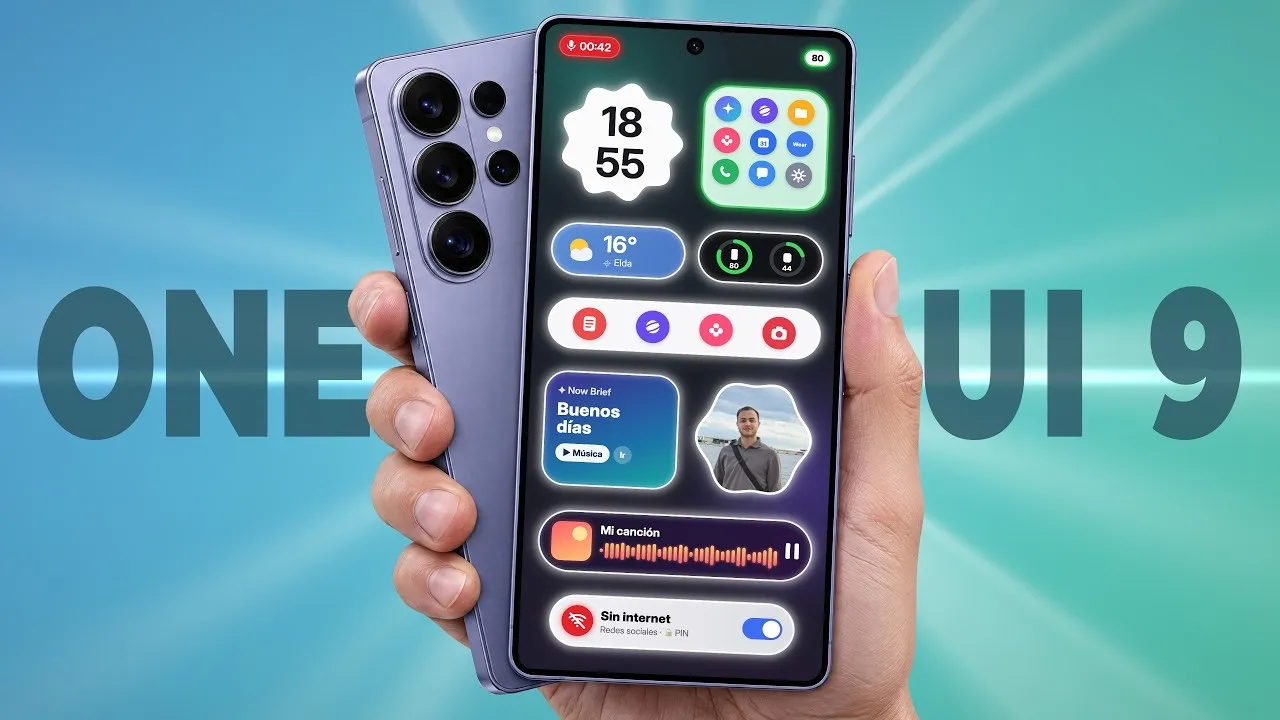
Samsung One UI 9: 30 trucos y secretos que NO sabías
- Publicado
- 30 de octubre de 2026
- Vistas
- 33 969
- Duración
- 14:00
De qué va
Samsung ya está desplegando la nueva actualización One UI 9 y, después de probar cada rincón del sistema durante horas, te traigo los 30 mejores trucos, novedades y funciones ocultas que tienes que activar hoy mismo para llevar tu Galaxy al siguiente nivel.
Transcripción42 fragmentos · subtítulos de YouTube
- 0:00
Samsung por fin empezó a sacar su increíble actualización One UI 9 para millones de dispositivos en el mundo. Así que prepárate porque después de haber probado cada rincón de esta actualización durante horas y horas, te voy a mostrar todo lo nuevo, desde la increíble personalización que tiene, mejoras gigantes en sus aplicaciones, nuevas opciones de inteligencia artificial, funciones maravillosas de productividad y mucho más. Después de
- 0:20
este vídeo vas a usar tu Samsung como todo un experto. Empecemos con mis trucos favoritos que tienes que ver en esta actualización. Si estás leyendo un artículo larguísimo en el navegador de Samsung, ahora verás este botón de preguntarle a la IA. Al pulsarlo se abre un panel lateral que lee la página por día, así que puedes pedirle que te la resuma, que te saque solo los datos importantes y lo mejor es que sigue ahí mientras subes o bajas, así que puedes
- 0:41
ir leyendo y preguntando al mismo tiempo. Pero este de aquí es probablemente mi favorito de toda la actualización. Si abres Samsung Notes, entras al menú de dibujo y te vas a la izquierda, verás este icono nuevo de cinta adhesiva. Con él puedes tapar cualquier cosa, un número de teléfono, una dirección, un nombre y puedes elegir entre distintos patrones o colores sólidos e incluso cambiar el grosor. Y
- 1:01
si tú tocas la cinta, la puedes levantar y ver lo que hay debajo, pero si le mandas esa captura a alguien, esa persona no va a poder ver nada. Así que nunca más vuelvas a tachar con el dedo encima de una captura. Ahora, ¿te ha pasado que solo vas a mirar una cosita en el teléfono y se te pasan 40 minutos en otra aplicación? Bueno, ahora tu Samsung puede cortarle el internet directamente. Y no me refiero a limitar
- 1:21
el tiempo, sino a dejar sin internet esa aplicación. Puedes hacerlo por categorías completas como redes sociales, streaming, juegos o navegadores con un solo botón y encima puedes protegerlo con un pin de seis dígitos para que ni tú mismo puedas quitarlo cuando te dé la debilidad. Claro, siempre y cuando no pongas el pin tú mismo, pídeselo a tu novia o a tu mamá. Es la herramienta antidistracción
- 1:41
más agresiva que ha hecho Samsung. Y este de aquí es una locura para los que siempre están en el navegador. Si entras al icono de pestañas, luego a los tres puntos, verás administrar ventanas. Añade una ventana nueva, abre ahí la web que quieras y ahora vtas recientes. Ahí lo tienes. Dos navegadores completamente separados funcionando a la vez y puedes tener hasta cinco. Esto es superútil
- 2:01
porque básicamente es tener tus sitios web favoritos como si fueran aplicaciones independientes y muchas veces es más fácil hacer esto que deslizar entre pestañas. Pero ahora pasemos a la personalización porque como siempre les digo, no hay nadie mejor que Samsung en este tema y esta nueva actualización tiene un montón de trucos que van a hacer que dejes tu teléfono como tú quieras. Vamos a empezar por algo que hace que recibir llamadas sea
- 2:21
mucho más divertido. Ve a la app de teléfono, toca un contacto, dale a editar y luego pulsa sobre su tarjeta de perfil. Aquí verás una opción nueva para crearla con estudio creativo. Y funciona así de fácil. Seleccionas una foto de esa persona, eliges el estilo que más te guste, que hay un montón, pulsas generar y listo, tienes una tarjeta de contacto completamente nueva con ese estilo y a
- 2:42
partir de allí, cada vez que esa persona te llame, en vez de ver un nombre aburrido en la pantalla, vas a ver eso. En la pantalla de bloqueo, One UI 9 tiene una de esas funciones que no ves hasta que te las enseñan. Ahora, cuando pones un fondo de pantalla, el sistema detecta el sujeto de la foto y lo recoloca solo para que no quede tapado por el reloj ni por los widget. Siguiendo con la pantalla de bloqueo, aquí hay un cambio que está
- 3:02
superescondido. Antes el reloj solo se redimensionaba automáticamente alrededor del sujeto si usabas la segunda fuente. Ahora también funciona con la primera. Parece una tontería, pero significa que ya puedes usar la tipografía que a ti te gusta sin tener que renunciar a que el reloj se adapte a tu foto. Y como puedes ver, es una opción muy bonita. El reproductor de música de la pantalla de bloqueo también cambió por completo y
- 3:23
sin duda es una de las cosas más bonitas de One UI 9. Ahora tiene un diseño mucho más elegante con unas ondas que se mueven al ritmo de la canción y que además tienen un brillo sutil que me encanta. Y ojo porque esas ondas toman el color de la carátula del disco o de la canción, así que cada canción se ve distinta. Encima ahora tienes el control de volumen ahí mismo, así que puedes subirle o bajarle sin desbloquear el
- 3:43
teléfono. Y si tienes un plegable, esta te va a encantar. La pantalla de portada por fin es tuya. Ahora puedes mover, añadir y eliminar widgets directamente ahí sin instalar nada raro. Y además hay un tipo de fondo nuevo que se expande en horizontal y recoloca el reloj automáticamente según la imagen que ponga. Pero donde de verdad se nota lo potente de esta actualización es en la inteligencia artificial. Así que déjame
- 4:03
mostrarte cómo sacarle el máximo provecho. Empecemos por la estrella. Se llama Now Notch y básicamente es tu teléfono adelantándose a lo que ibas a hacer. va reconociendo lo que hay en pantalla y en el momento justo te lanza un atajo. Por ejemplo, si estás escribiéndole a alguien para quedar el viernes, te va a aparecer directamente el acceso al calendario. Si te mandan una dirección, te ofrece guardarla en el mapa. Y en los plegables es todavía
- 4:23
mejor porque al tocar la sugerencia se abre esa aplicación en pantalla de hoida y tú no pierdes la conversación de vista. También aparece dentro del teclado, así que lo vas a usar mucho más de lo que crees. El Nowbrief, que seguramente ya conocías, ahora sí se puede hacer tuyo de verdad. Puedes elegir qué categorías quieres que te muestre según tus intereses y lo mejor es que cada tarjeta ahora trae botones de acción, o sea, que ya no es solo
- 4:44
información, sino que puedes iniciar la navegación, poner la música o abrir el evento del calendario directamente desde ahí. Y encima ahora también te avisa de cosas de seguridad y privacidad a lo largo del día. Sin duda alguna, mucho más útil. Ahora en la galería tenemos asistente de foto, pero con un cambio enorme. Ahora le puedes hablar literalmente abres la foto y le dices con tu voz lo que quieres cambiar, como
- 5:04
quítale esa persona del fondo, mejórame la luz, borra ese cable y él lo hace. Y luego te pone la foto original y la editada lado a lado para que compares antes de guardar. Es de esas funciones que suenan a truco de marketing hasta que las usas. Y otra que me parece genial se llama My Funcam. Imagínate que grabaste el concierto en plano abierto con todo el escenario, pues ahora desde la galería puedes tomar ese video y
- 5:25
convertirlo en un plano cerrado que sigue al sujeto durante todo el vídeo y encima eliges tú la relación de aspecto que quieres. O sea, grabas una vez y sacas la versión horizontal y la versión vertical para redes sin tocar un editor. Y ya que hablamos de grabar, vamos a la cámara porque hay cosas increíbles y cambios que llevamos años pidiendo. Lo primero es que si entras al modo vídeo y deslizas por estas opciones hasta
- 5:46
grabación dual, verás esta nueva opción de división vertical. Esto lo que hace es partir la pantalla por la mitad y grabar al mismo tiempo con la cámara frontal y con la trasera en vertical. Perfecto para reaccionar a algo mientras lo estás grabando sin aplicaciones de terceros y sin editar después. Segundo, y este está escondidísimo, dentro de la cámara pulsa los cuatro puntitos, entran los ajustes, baja hasta asistente de
- 6:08
cámara y ahí abajo de todo vas a encontrar una opción nueva de resolución de 24 megapíxeles. Actívala y ahora, cuando vuelvas a modo foto y pulses el botón de resolución, vas a tener 12, 24, 50 y 200 para elegir. Y si te vas a la galería y deslizas hacia arriba sobre la foto, ahí lo confirma. Ahora, si grabas en modo lock, que es ese perfil plano y sin color que se usa para editar
- 6:28
después, antes tenías que grabar a ciegas y confiar que había quedado bien. Bueno, pues ahora puedes aplicar un loot cinematográfico y verlo en tiempo real mientras grabas. Así que ves exactamente cómo va a quedar tu vídeo ya corregido antes de siquiera abrir el editor. Y este es uno de los que usas sin darte cuenta. Ahora, si apuntas con la cámara un documento, ella sola lo detecta y te aparece un botón de escanear. Puedes ir
- 6:48
capturando varias páginas y te las junta todas en un único PDF. Y además hay una herramienta que borra automáticamente los dedos que salen sujetando la hoja, las esquinas dobladas y cualquier cosa que se interponga. Así que se acabó eso de mandar fotos torcidas de los documentos. Pero la cámara no es lo único que mejoró porque hay varias actualizaciones en aplicaciones que te van a cambiar el día a día. Empecemos
- 7:08
por el que no puedo creer que estemos recibiendo apenas ahora. Hasta hoy, para leer un PDF dentro de la aplicación, mis Archivos, necesitaba sí o sí abrirlo en otro visor, como en notas, en Acrobat o donde fuera. Pero eso se acabó. Ahora puedes abrir PDFs directamente dentro de mis archivos y de paso la aplicación también se rediseñó con las categorías más grandes y mejor repartidas y el
- 7:29
apartado de almacenamiento con un diseño distinto, por fin mucho más útil. En la aplicación de teléfono ahora tienes un historial unificado, o sea, que las llamadas de WhatsApp, de Google Meet o de donde sea aparecen mezcladas junto a tus llamadas normales en un solo listado. Así que ya no tienes que ir aplicación por aplicación acordándote de por dónde llamaste a tu ex.
- 7:49
Si usas Dex, esto está genial. Una vez que conectas el teléfono a un monitor o al televisor, ahora puedes ver visualmente todos tus escritorios en la parte de arriba y qué aplicaciones tienes abiertas en cada uno. Lo bueno es que controlas mucho más y se siente muchísimo más como un ordenador, de verdad. Y para los que en serio les gusta exprimir su pantalla, One UI 9 soporta pantalla dividida con tres
- 8:09
aplicaciones a la vez, tres. Y el iPhone apenas soporta una. Ahora bien, de todo lo que trae esta actualización, sin duda lo que más me sorprendió son las mejoras. en seguridad. Pero antes de eso, de poco te sirve todo lo que te estoy contando si a media mañana vas por el 20% de batería. Por eso tengo este cargador de aquí, el Chuk Tech 6 Ultra. Lo primero que ves al conectarlo es su pantallita que te dice
- 8:30
en tiempo real cuántos wattios le está dando a cada dispositivo y encima tiene unas caritas animadas que le dan muchísima personalidad. Y si lo enchufas al revés, la pantalla gira a 180º para que lo sigas leyendo igual. Pero lo importante es lo que hace. Permite una carga de hasta 65 W repartidos en tres puertos. Así que puedes cargar el móvil, los auriculares y hasta el portátil a la
- 8:50
vez y él solo reparte la potencia para que el portátil no deje de cargar rápido. O sea, si en tu casa hay Samsung y iPhone, cargas todo con el mismo. De hecho, sin importar cuál le conectes, lo reconoces solo y cambia la pantalla. Además es bastante más pequeño que un cargador típico de 67 W y pesa muy poco, así que te cabe en cualquier bolsillo de la mochila o en uno de estos bolsitos donde meto el teléfono y los
- 9:10
auriculares. Y algo que me encanta es que por la noche tiene un modo de carga optimizada que en los dispositivos compatibles ajusta como carga para cuidar la salud de la batería a largo plazo. Así que échale un vistazo en el link que te dejo en la descripción o en este QR de aquí. Y ahora sí, vamos a seguridad porque esto hará que tu teléfono sea más privado y seguro que nunca. Mira esto. Cuando una aplicación está usando tu cámara, tu micrófono o tu
- 9:31
ubicación, arriba a la derecha te aparecen estos iconos. Y de hecho, ahora la ubicación tiene su propio indicador azul para diferenciarla. Eso no es nuevo. Lo nuevo es que ahora puedes tocar esos iconos, ver exactamente qué aplicación lo está usando y cortarle el acceso en ese momento. Y si pulsas ver acceso reciente, te sale la lista completa de todas las aplicaciones que han accedido a tu micrófono, tu
- 9:51
ubicación o cualquier dato sensible y a qué hora exacta lo hicieron. Si ves algo raro, entras en esa aplicación, tocas ubicación y seleccionas preguntar siempre y listo. Dentro de ajustes, en más ajustes de seguridad, hay otra opción muy útil que se llama gestionar aplicaciones desconocidas. Ahí te aparecen todas y cada una de las aplicaciones que te has descargado fuera de la Play Store, como los APK. Y desde
- 10:11
ese mismo menú puedes desinstalarlas de una sola vez. Y en paralelo el bloqueador automático se volvió mucho más agresivo porque ahora bloquea directamente las instalaciones de riesgo y te deja revisar el historial completo de lo que te ha bloqueado. Y aquí viene una función que me parece de las más importantes de One UI 9, la actividad del asistente de inteligencia artificial. Con tantas funciones haciendo cosas por ti automáticamente,
- 10:32
Samsung ahora te da un panel donde ves absolutamente todo lo que le había hecho en tu nombre, en qué aplicación lo hizo y a qué hora. Y encima hay alertas de privacidad que usan aprendizaje automático para detectar aplicaciones que están abusando de tu ubicación o de los permisos en segundo plano y te avisa que una marca te avise lo que su propia inteligencia artificial está haciendo. Me parece genial. Y otras tres cosas
- 10:52
rápidas pero importantes, el navegador de Samsung ahora te avisa cuando estás entrando en una web peligrosa antes de que sea muy tarde. También si alguien te roba el teléfono, ya no puede apagarlo sin más porque ahora te pide el pin apagar o reiniciar. Y si intentan desbloquearlo, el bloqueo va subiendo. Al quinto intento fallido te bloquea un minuto y va escalando hasta que el intento 13 lo bloquea del todo. Ahora
- 11:12
vamos a una de las cosas que más se ha comentado de esta actualización, que es el panel de ajustes rápidos. Y te voy a enseñar cómo dejarlo completamente a tu gusto. Lo primero que vas a notar es que los deslizadores de brillo y volumen ahora son más gruesos y los puedes poner como tú quieras. Además, esos botones laterales que llevaban pegados al brillo y al volumen desde hace una eternidad, ahora se pueden separar por completo,
- 11:32
moverlos donde tú quieras y hasta ponerlos en forma de píldora. Eso significa que ahora puedes hacer que los deslizadores ocupen todo el ancho de la pantalla o solo la mitad o dejarlos en un mini bloque de 2 por un o lo que quieras. Encima el modo oscuro y el perfil de sonido ahora son botones sueltos, así que los pones donde te dé la gana. Y el reproductor multimedia también. Antes solo podías agrandarlo,
- 11:52
pero ahora puedes ponerlo prácticamente del tamaño que quieras o incluso hacerlo pequeñito. Además, los botones de reproducir, pausar y saltar son circulares y el visualizador de ondas toma los colores de la carátula del álbum. Así que puedes dejar el reproductor pequeñito abajo a la derecha con los deslizadores de brillo volumen justo encima en ese mismo lado. Así, brillo, volumen y música quedan todos al alcance del pulgar sin tener que estirar
- 12:14
la mano. Parece algo sin importancia, pero es una de las zonas que más visitamos de nuestro teléfono, así que lo justo es ponerlo como realmente te gusta. Y ahora déjame contarte algunos consejos rápidos, pero útiles, que te ayudarán a sacarle el máximo provecho a tu Galaxy. Si conectas tu Samsung al Bluetooth del coche, quizás veas aparecer esto en tus notificaciones. Y es que ahora tu teléfono registra el viaje entero. Te explico. En ajustes,
- 12:34
entra en dispositivos conectados y vas hasta el final y ahí encontrarás una nueva opción llamada informe de conducción. Al terminar cada trayecto se te va guardando en este historial de viajes y si tocas uno tienes un montón de datos. Un gráfico con tu velocidad durante todo el camino, tu velocidad media y hasta un mapa donde según los colores ves cuántos giros bruscos diste, cuántos acelerones, cuántos frenazos de
- 12:55
golpe y en qué tramos ibas muy lento. Y por si fuera poco, también te dice cuánto tiempo usaste el teléfono mientras conducías. Sin duda alguna, las aseguradoras van a amar esta función. Ahora, ¿y si te dijera que puedes ver la velocidad del internet en tu teléfono en tiempo real? Descarga Goodlock, entra en Quickstore y ahí verás visibilidad de los iconos indicadores y dentro
- 13:15
velocidad de red. Actívalo y ya está. Te va a mostrar la velocidad de tu Wi-Fi e incluso la de tus datos móviles todo el tiempo. Por cosas así queremos tanto a Samsung. Y para cerrar, hay un montón de detalles que vas a notar desde el primer día. Dentro de ajustes, muchas opciones ya no tienen esa descripción larga debajo, lo que hace que todo se vea mucho más ordenado. Pero curiosamente, modos y rutinas pasó justo al revés y
- 13:35
ahora sí tienen esa descripción, lo cual se agradece porque por fin entiendes qué hace cada uno. También hay una sección nueva de garantía y cuidado donde ves el estado de la garantía de tu equipo, herramientas de diagnóstico y hasta agendar una reparación. Y si juegas, la barra del Game Booster ahora te deja cambiar ajustes del sistema sin tener que minimizar el juego. Suscríbete si te gustaron estos trucos y que disfrutes de
- 13:56
tu nueva actualización. Nos vemos en el próximo vídeo.
Más trucos
Los 33 9:30iPhone 18 Pro y Pro Max: 30 trucos y secretos que no sabías32 387 vistas · 26 sept
 8:42iOS 27 - Las MEJORES funciones que debes conocer1689 vistas · 6 ago
 12:42Tu Galaxy S26 Ultra viene MAL configurado. Arréglalo así.15 459 vistas · 15 may
 13:24Los 30 trucos del iPhone 17 Pro que Apple no te enseña (yo sí)39 974 vistas · 31 mar
 13:54Galaxy S26 Ultra: 30 trucos y secretos que no sabías120 559 vistas · 26 mar
 10:48Samsung One UI 8.5: 30 trucos y secretos que NO sabías25 616 vistas · 3 mar